クローバPAGEでホームページを作る③申込フォーム作り

ここでは、ホームページに載せる「体験レッスンの申し込みフォーム」を作る方法 をご紹介します。
あわせてこちらの記事も参考にしてください。
申し込みフォームは、新しい生徒さんに来てもらう教室の入口となります。
これができれば、ホームページ完成まであと少しです。
この記事の内容通りに作ると、このような申込フォームができます。
↓
体験レッスン申込フォームの完成サンプル
https://www.qloba.com/forms/11491
下記の作り方を参考に、ぜひ作業を進めてみてください。
体験レッスン申込フォームの作り方
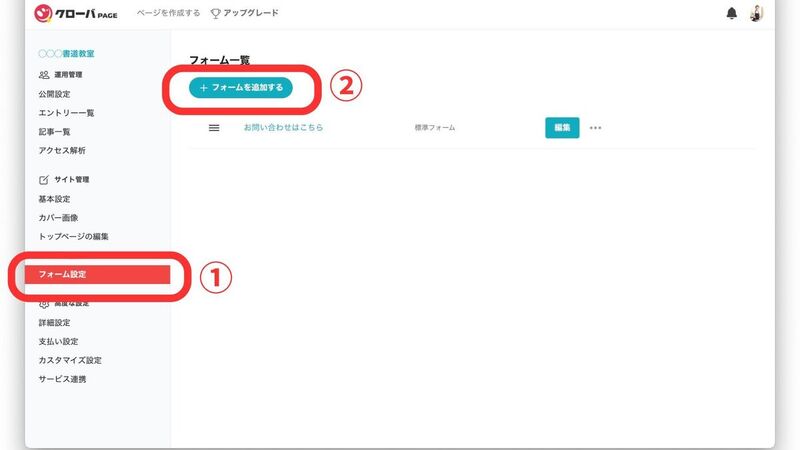
(1)クローバPAGEの管理画面を開きます。「フォーム設定」→「フォームを追加する」を選びます。
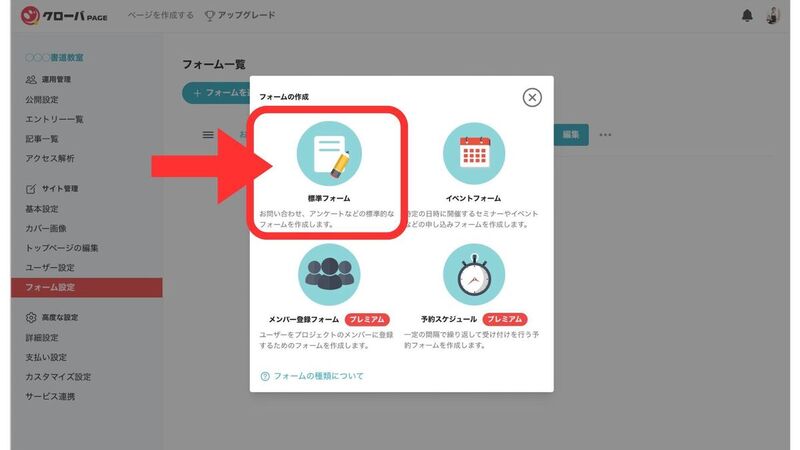
(2)標準フォームを選択します。
(3)フォーム設定画面の1枚目が開きます。
ここでは、フォーム名と、生徒さんが申し込んだ後に表示される自動返信文を入力します。
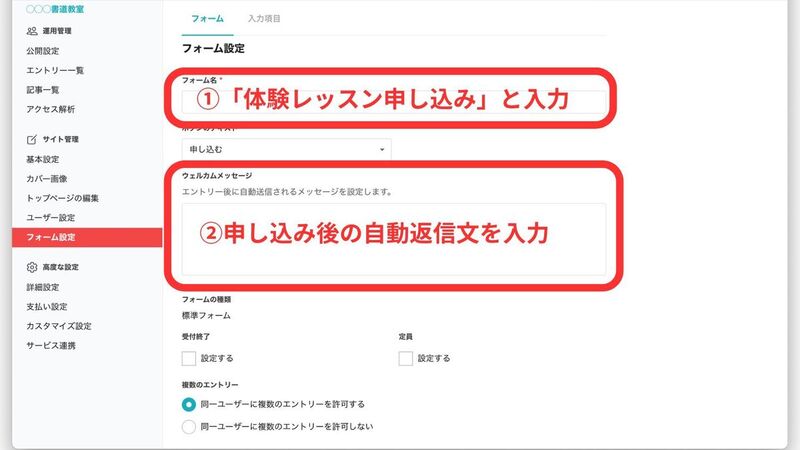
(自動返信文例)このたびは体験レッスンにお申し込みいただき、ありがとうございます。
ご希望の日程を確認のうえ、改めてこちらからご連絡させていただきます。どうぞよろしくお願いいたします。
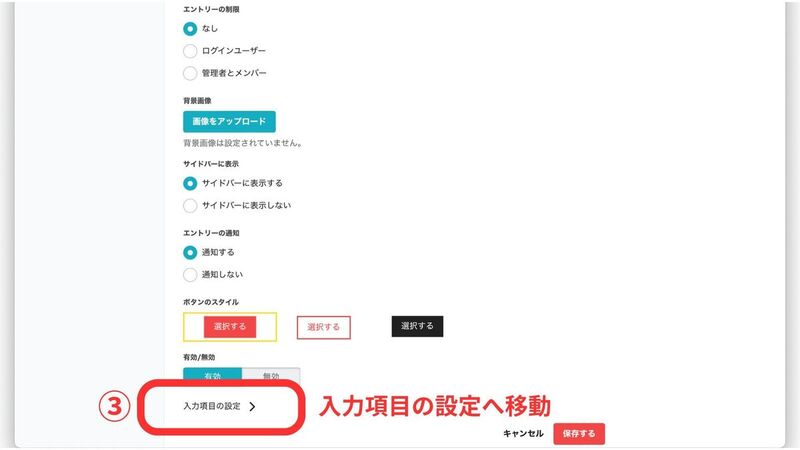
他の設定はそのままで
③ ”入力項目の設定”を押し、作成画面の2枚目へ移動します。
(4)フォーム設定画面の2枚目が表示されます。
ここでは、実際に申し込みフォームとして表示され、入力してもらうページを作っていきます。
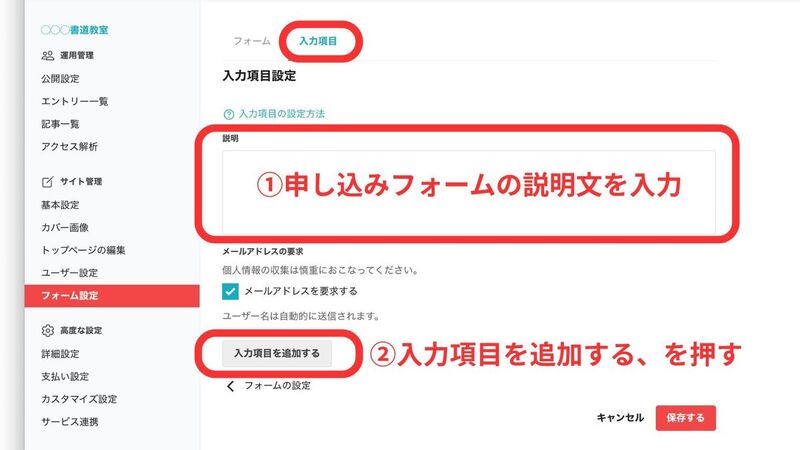
①申し込みフォームの一番上に表示される、フォームの説明文を入力します。
(参考例)◯◯書道教室にご興味をお持ちいただきありがとうございます。はじめての方も安心してご参加いただける体験レッスンです。お申し込みいただくと、講師が日程を確認のうえ、改めてご連絡いたします。体験レッスンでは・筆の持ち方や基本の書き方を体験できます・教室の雰囲気を感じていただけます・入会希望の方には詳しいご案内もいたします※体験レッスンは有料(1時間3,000円)です。※ご希望の日程を第1~第3希望までご入力ください。ぜひご参加お待ちしております。
②「入力項目を追加する」を押します。すると入力欄が1つ追加されます。
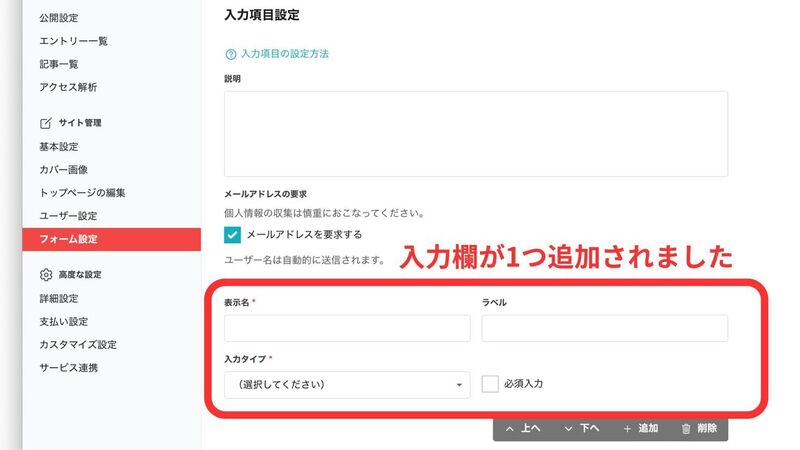
③追加した入力欄の項目について
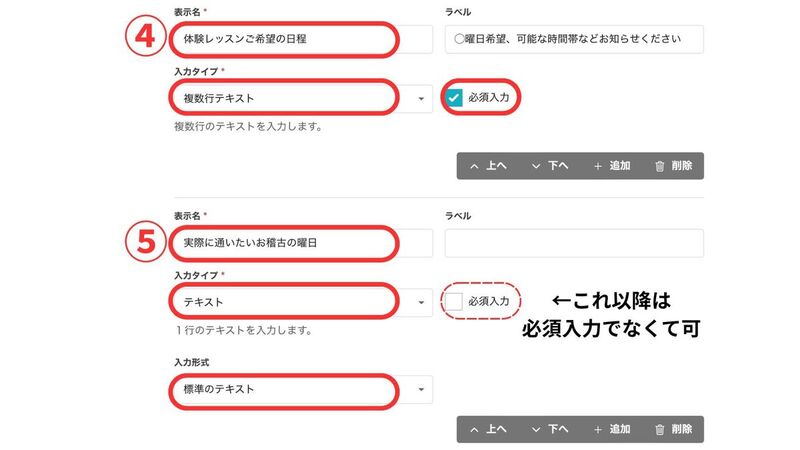
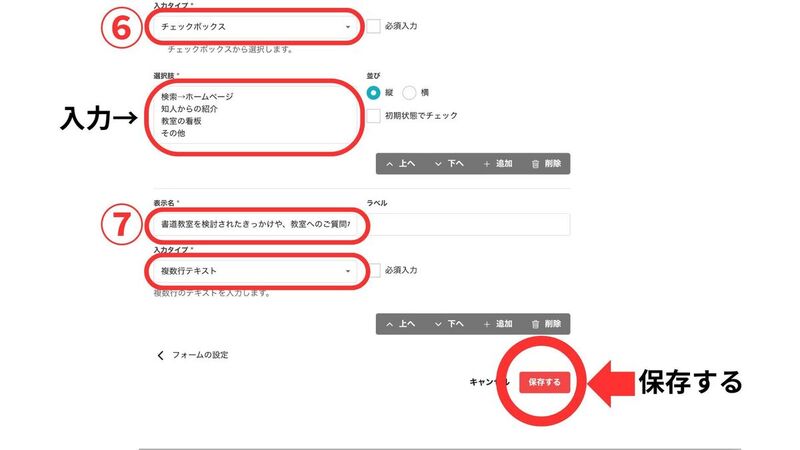
「表示名・入力タイプ・必須入力か・入力形式」を選択していきます。
入力項目は全部で7つ作ります。
入力項目の表示名7つ
1.体験をご希望のお子さんのお名前
2.学年
3.保護者の方のお名前
4.体験レッスンご希望の日程
5.実際に通いたいお稽古の曜日
6.教室を何で知っていただきましたか?
7.書道教室を検討されたきっかけや、教室へのご質問などあればご記入ください
各項目の入力タイプ・必須・入力形式については、下記を参考にしてください。
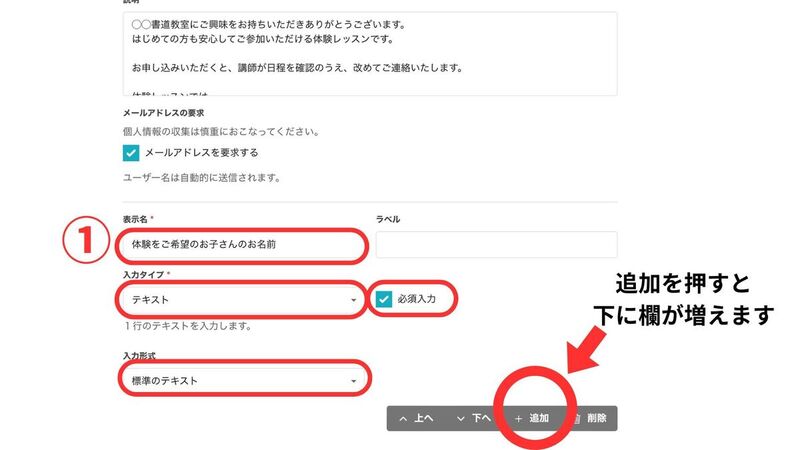
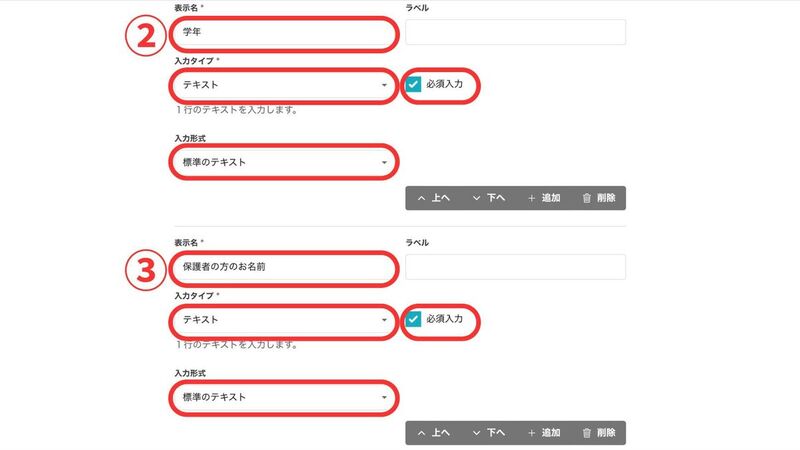
④保存
7つ項目を作成・入力できたら、「保存する」を押します。
⑤完成
これで、体験レッスンの申し込みフォームを作成できました。
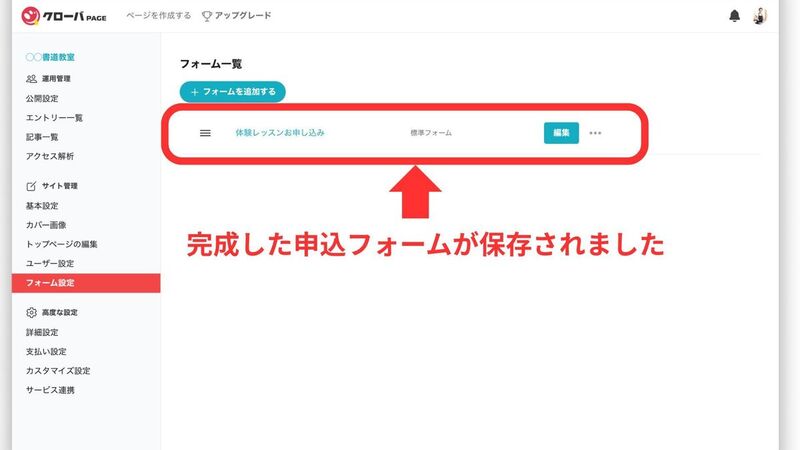
作成したフォームは「フォーム設定」のページに保存されています。
ホームページの最後にこの申込フォームを設置することで、申し込みを受け付ける流れが整います。
ホームページへの設置方法はこちらの記事をご覧ください。
メールマガジンのご案内
これからも、教室運営に役立つ記事や、実際に行っている工夫を少しずつ追加していきます。
更新のお知らせを受け取りたい方は、ぜひメールマガジンにご登録ください。