クローバPAGEでホームページを作る②ページ作成

前回、クローバPAGEでホームページを作成する時の最初の設定について紹介しました。
この記事では、いよいよホームページの中身を作っていきたいと思います。
載せる文章や写真の準備が整っていれば作業時間は1時間ほどで、途中で下書き保存可能です。
準備するもの
・ホームページに載せる文章
今回はこちらの7つを載せます。
①教室名 ②どんな教室? ③教室の概要 ④教室の中がわかる写真 ⑤講師プロフィール ⑥お誘いの言葉 ⑦体験レッスンの申し込みフォーム
内容については、こちらの記事を参考にしてください。
↓
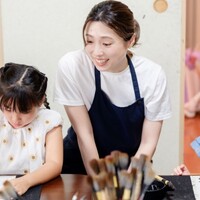
・講師の顔写真1枚
(撮影場所は教室内、お稽古をする時の服装で撮った笑顔の写真がおすすめです)
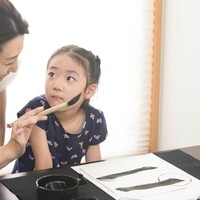
・教室内の写真2〜3枚
(教室全体が映ったもの・生徒が使う机など雰囲気のわかる箇所・可能なら生徒が映ったものがあると尚良いです)
写真は作業するパソコンに保存しておきます。
ページ作成の手順
(1)ホームページの作業画面を開きます
管理画面にログインし、画面左にある「サイト管理」下の「トップページの編集」を選びます。
ホームページの作業画面が表示されます。
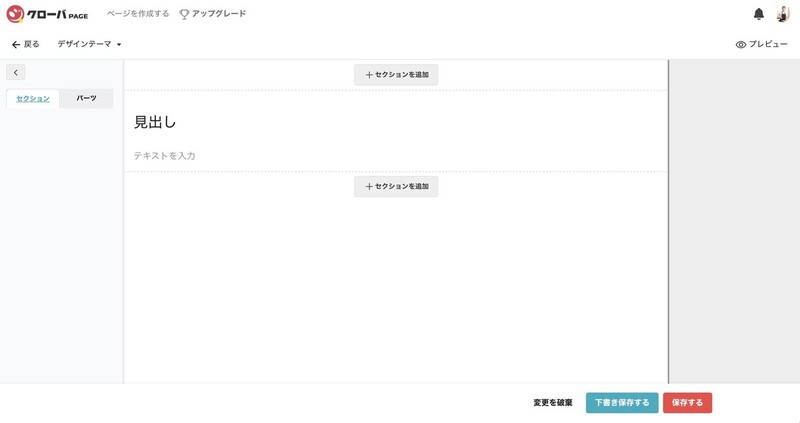
ホームページは、「セクション」と「パーツ」を組み合わせて作っていきます。
例えると、セクションは1つのお弁当箱、パーツは中の仕切りやカップ、そこに文章や画像をご飯やおかずのように詰めていくイメージです。
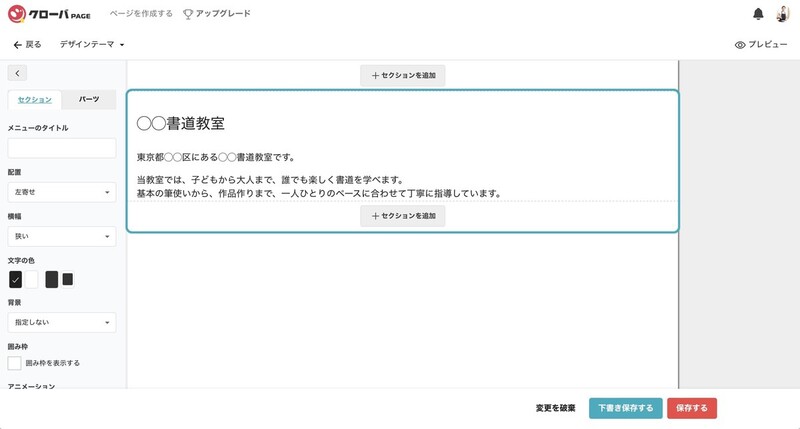
(2)1つ目のセクションに、①教室名②どんな教室?を入力します。
何もしていない状態では、最初にセクション1つと、中に ”見出し” と ”テキスト” のパーツが用意されています。
まずは、この”見出し”に「①教室名」
”テキスト”に「②どんな教室?」の文章を入力しましょう。
(3)2つ目のセクションを追加し、③教室の概要を入力します。
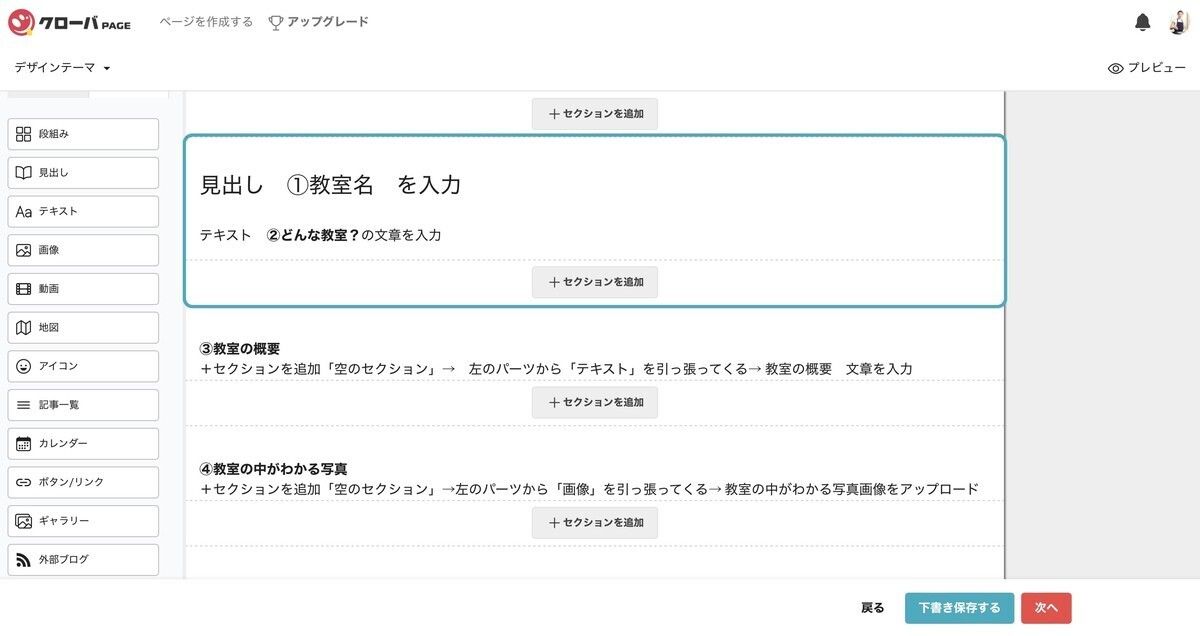
次は、今入力したテキストの下にある「+セクションを追加」ボタンを押し、新しい空のセクションを追加します。
画面左のパーツから"テキスト“を引っ張ってきて、「③教室の概要」の文章を入力します。
(4)3つ目のセクションを追加し、④教室の中がわかる写真を貼ります。
同様に空のセクションを追加し、今度は"画像"のパーツを選び、「④教室の中がわかる写真」をアップロードします。
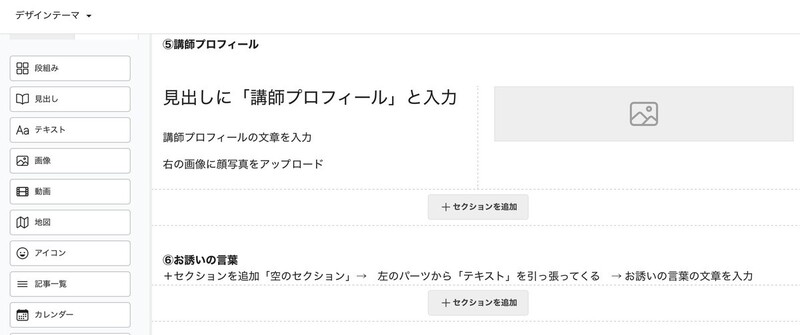
(5)4つ目のセクションを追加し、⑤講師プロフィールを載せます。
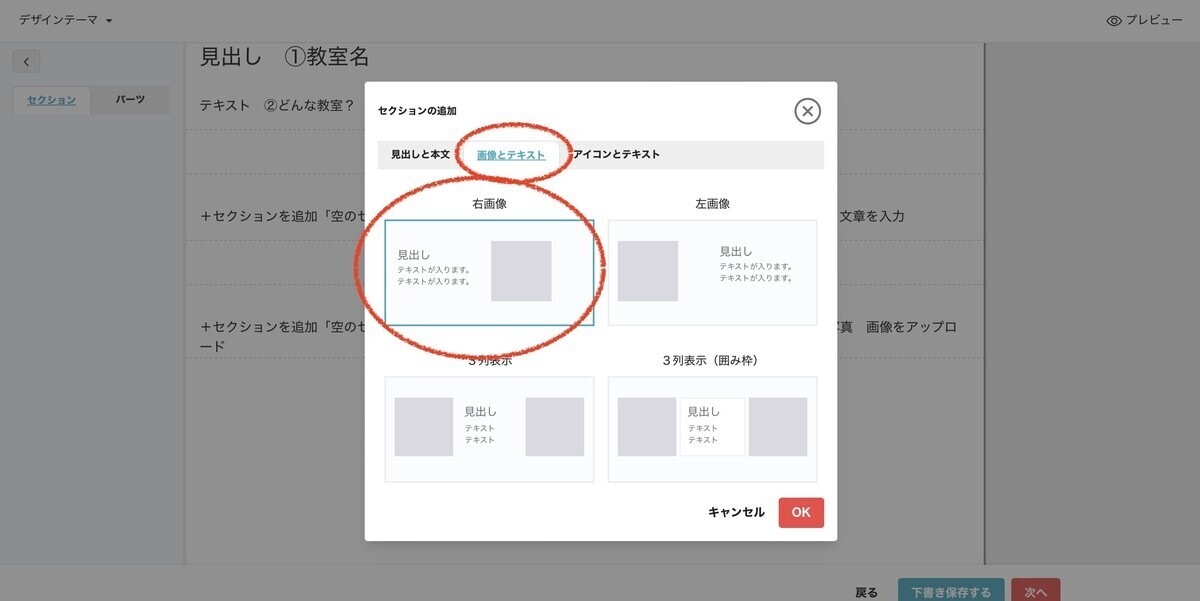
次のセクションの追加では、空のセクションではなく「画像とテキスト」の「右画像」を選びます。
"見出し"に「講師プロフィール」と入力します。
下の"テキスト"に「⑤講師プロフィール」の文章を入力します。
(6)5つ目のセクションを追加し、⑥お誘いの言葉を入れます。
空のセクションを追加し、テキストに「⑥お誘いの言葉」の文章を入力します。
(7)6つ目のセクションを追加し、⑦申し込みフォームを貼ります。
※申し込みフォームは別ページであらかじめ作成します。
一度このページ作成を下書き保存して、申し込みフォームを作りましょう。
↓
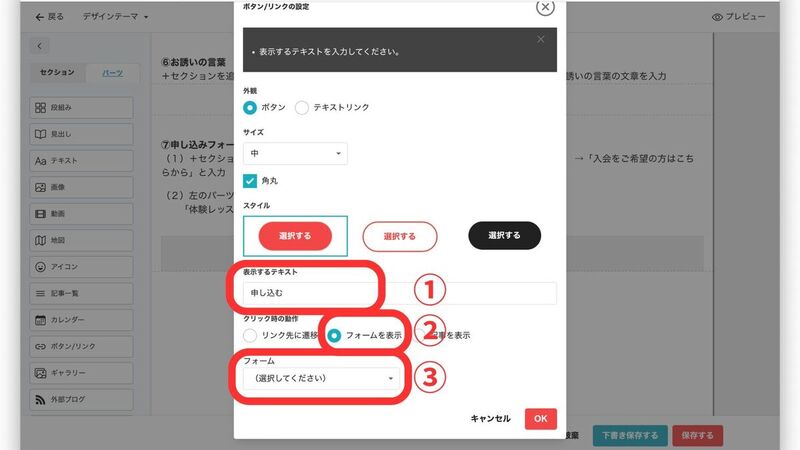
空のフォームを追加し、パーツから”ボタン/リンク”を引っ張ってくると、自動でボタン/リンク設定のページが開きます。
①表示するテキスト・・ホームページ上で、ボタンの中に表示されるテキストです。「申し込む」と入力。
②クリック時の動作・・ボタンを押した時に表示するものです。「フォームを表示」を選びます。
③フォーム(選択してください)・・フォーム表示を選ぶとこの選択が表示されます。あらかじめ作成した「体験レッスンお申し込みフォーム」を選びます。
(8)完成です!
一度下書き保存し、右上の「プレビュー」を押すと、ホームページとして表示される画面を確認できます。
よければ、右下の赤い「保存する」ボタンを押してホームページを公開しましょう。
ホームページは、公開したあとでも修正可能です。
まとめ
クローバPAGEでは、このように簡単に個人教室のホームページを作ることができます。
このページは公開してからも修正できるので、デザインや装飾、文章など気になるところは少しずつ整えていきましょう。
メールマガジンのご案内
これからも、教室運営に役立つ記事や、実際に行っている工夫を少しずつ追加していきます。
更新のお知らせを受け取りたい方は、ぜひメールマガジンにご登録ください。