公式LINE|運用前にしておきたい基本設定
今回は、実際に教室専用の公式LINEアカウントを作る際のポイントをご紹介します。
意外な落とし穴もあるので、「運用前に設定しておくこと」ももれなく確認してください。
① アカウント名の登録
アカウント名は、
「教室名+個人名」
で登録することをおすすめします。
( 例:香墨書道教室 川鍋薫 )
理由は二つあります。
ひとつは、
教室名だけだと、グループLINEかと思われることがあることです。
「個人的なメッセージを送ってもいいのかな」と迷わせないためにも、個人名を入れています。
もうひとつは、
教室としての事務的な連絡だけでなく、顔の見えるコミュニケーションを大切にしたいという思いからです。
アカウント名は後からも変更できるので、名前に迷ったら仮で入力して次に進みましょう。
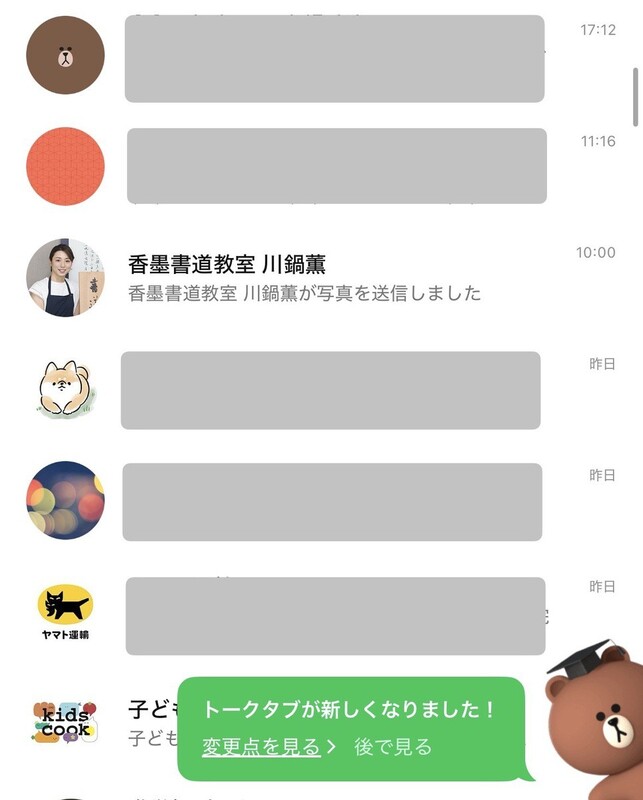
② プロフィール画像
・講師の顔写真
・教室ロゴ
・筆や墨など、書道を連想できる写真
など、書道教室のアカウントだと一目で分かるものを登録しましょう。
保護者の方のLINE画面ではこのように表示されます。
③ 運用前に設定しておくこと
アカウントを作ったら、次は3つの設定を整えていきましょう。
1.あいさつメッセージを設定する
保護者の方が最初に友だち追加をされたときに、自動返信で届くのが "あいさつメッセージ" です。
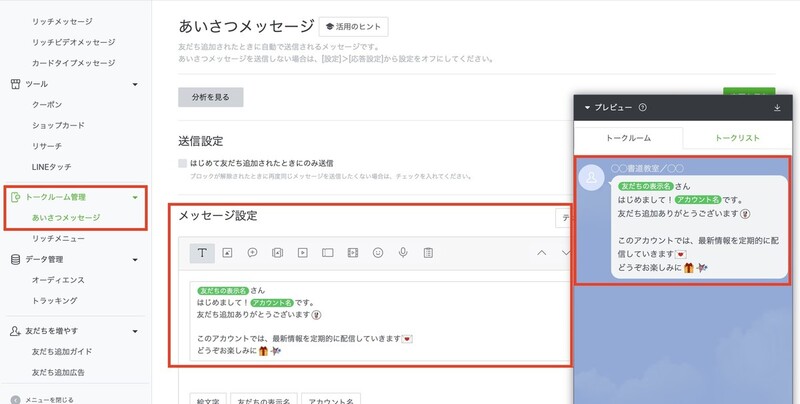
初期設定のままだとこのメッセージが自動配信されるので、メッセージを変更しましょう。
例
ーーーー
ご登録ありがとうございます。
〇〇書道教室の公式LINEです。
教室からのお知らせは、今後こちらのLINEよりお届けいたします。
欠席や遅刻のご連絡も、こちらからお願いいたします。
メッセージは1対1でのやり取りとなりますので、ご不明な点などありましたらお気軽にご連絡ください。
お手数ですが、このメッセージをお読みいただきましたら
確認のためスタンプをひとつお送りいただけますと幸いです。
どうぞよろしくお願いいたします。
ーーーー
このあいさつメッセージのポイントは、2つあります。
ひとつは、連絡のやり取りを全てこの公式LINEで行うと伝えること。
「今後のお知らせや欠席連絡はLINEから」と明確にしておくことで、保護者の方も迷わず利用できます。
もうひとつは、スタンプを送っていただくお願いを入れることです。
公式LINEは、登録した方から最初にメッセージやスタンプを送ってもらわないと、こちらから個別メッセージを送ることができない仕組みになっています。
そのため、「確認のためスタンプをお送りください」という一文を入れておくことが大切です。
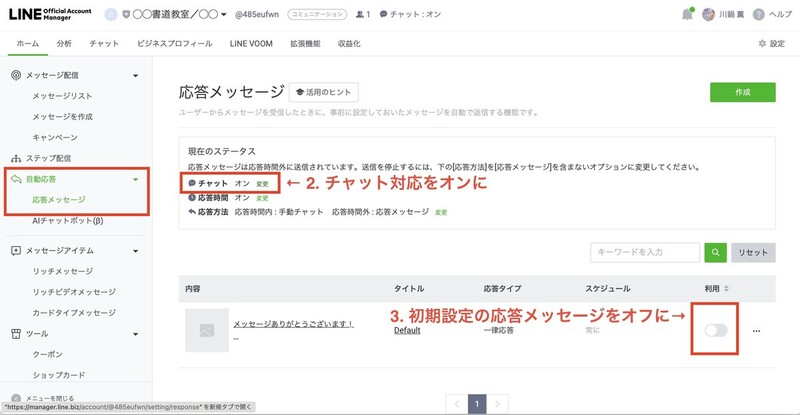
2.チャット機能をオフからオンにする
個別にやり取りできる設定にするため、チャット機能をオンにします。
3.初期設定されている応答メッセージをオフにする
初期設定のままだと、保護者の方がスタンプを押した後にこのメッセージが返信されてしまいます。
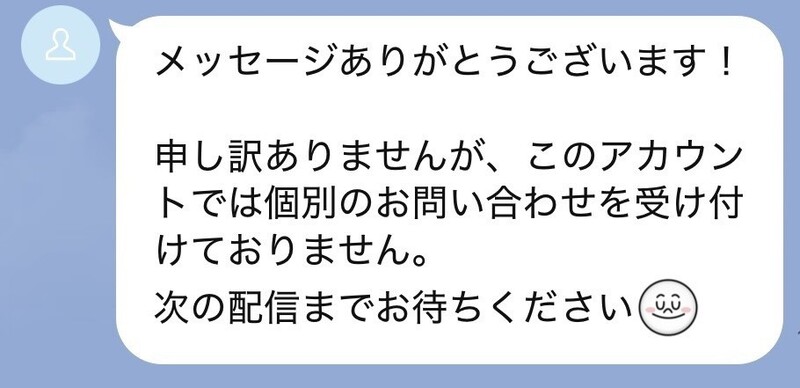
意図しない自動返信が送られないよう、チャット機能と同じページでオフ設定にしておきましょう。
これで基本設定はOKです
これで、公式LINEを教室の連絡ツールとして使えるようになりました!
次は、保護者の方に登録のご案内をしていきましょう。
メールマガジンのご案内
これからも、教室運営に役立つ記事や、実際に行っている工夫を少しずつ追加していきます。
更新のお知らせを受け取りたい方は、ぜひメールマガジンにご登録ください。