生徒さんに使ってもらおう|無料で作る振替予約の仕組み⑤
仕組みは使ってもらえて初めて完成
前回までの記事で、振替予約の仕組みができました!
今回は最後の仕上げです。
せっかく便利な仕組みを作っても、
「使い方が分かりにくい」
「どこから開けばいいか分からない」
状態になってしまうと
結局以前のやり方に戻ってしまう・・なんてこともあります。
仕組みは、「作って終わり」ではなく、
生徒さん・保護者の方に実際に使ってもらえて初めて意味があります。
そうするために必要なのが、
・生徒さんが振替予約ページをすぐ開けること
・教室に関する情報を一箇所にまとめること
です。
今回は、私の教室で実際に行っている
振替予約ページの共有方法についてご紹介します。
教室のことは「ここを見ればいい」にする
私の教室では、振替予約ページのリンクを
「公式LINEのリッチメニュー」に設置しています。
リッチメニューとは、
LINE画面の下側に固定表示できるメニュー機能です。
ここに「振替予約はこちらから」と表示しておくことで、
生徒さん・保護者の方が、
必要な時にいつでも同じ場所から
振替予約ページを開けるようになります。
通常のLINEメッセージでリンクを送る方法もありますが、
時間が経つと他のメッセージに埋もれてしまい、
「どこだっけ?」となりやすくなります。
また、QRコードで配布する方法もありますが、
管理する必要があったり、なくしてしまうこともあります。
そのため私は、
・お知らせを確認したい時
・先生に問い合わせしたい時
・振替したい時
どの場合も
「教室のことはLINEを見ればいい」
と分かりやすいよう、
公式LINEのリッチメニューに
振替予約ページをまとめて設置しています。
公式LINE リッチメニュー操作
ではここから、公式LINEのリッチメニューに振替予約ページを設置する手順を紹介します。
(1)振替予約ページのリンクをコピーします。
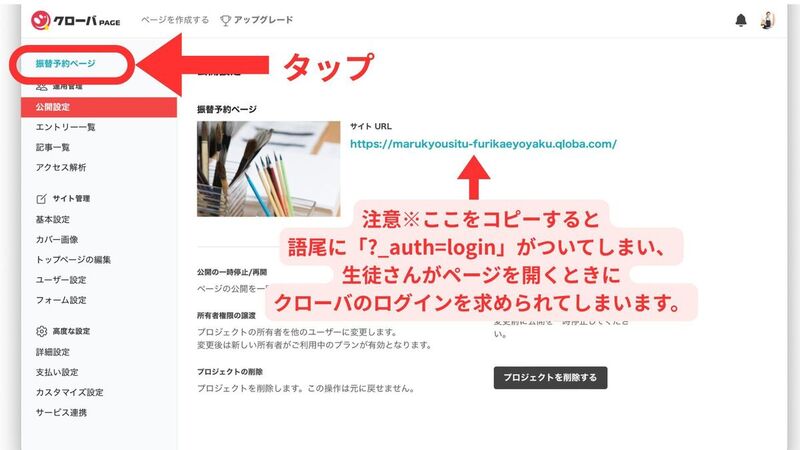
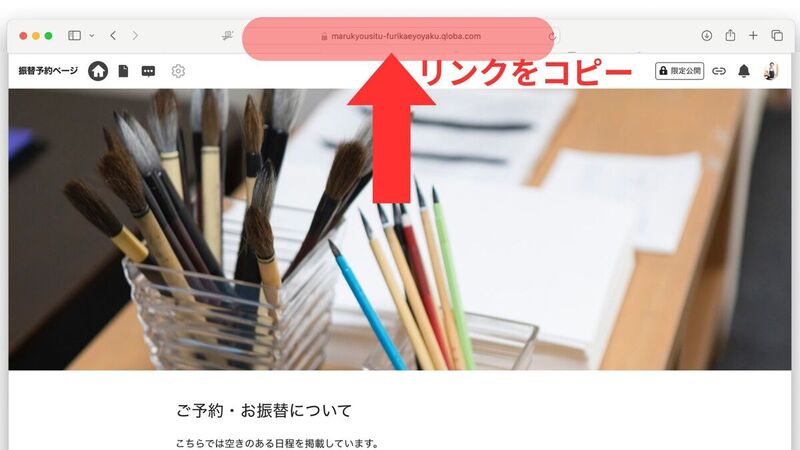
(2)公式LINEのリッチメニューを設定します。
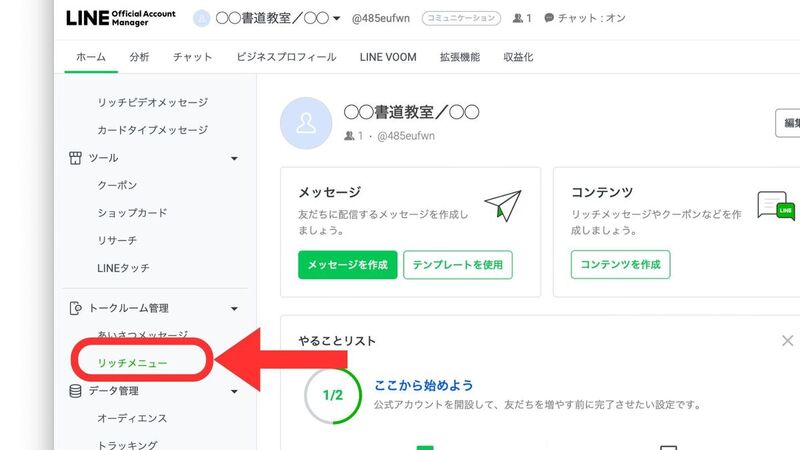
サイドバーからリッチメニューを選択します。
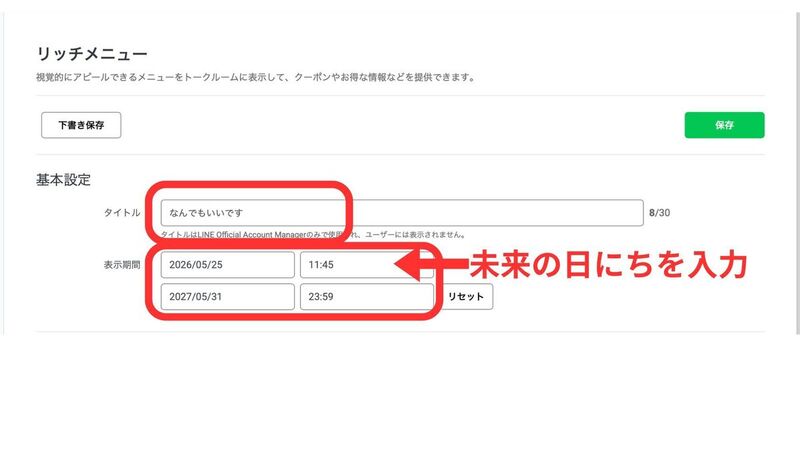
リッチメニューのタイトルを入れます。生徒さんには表示されない部分なので、タイトル名はなんでもいいです。
表示期間には、未来の日にちを選んで入力します。
私は、開始時間は作業時の3分後くらいに設定しておきます。
終了時間は1年後に設定しています。
(この日を過ぎると通知なく表示が終わるので長めに設定しておくのがオススメです)
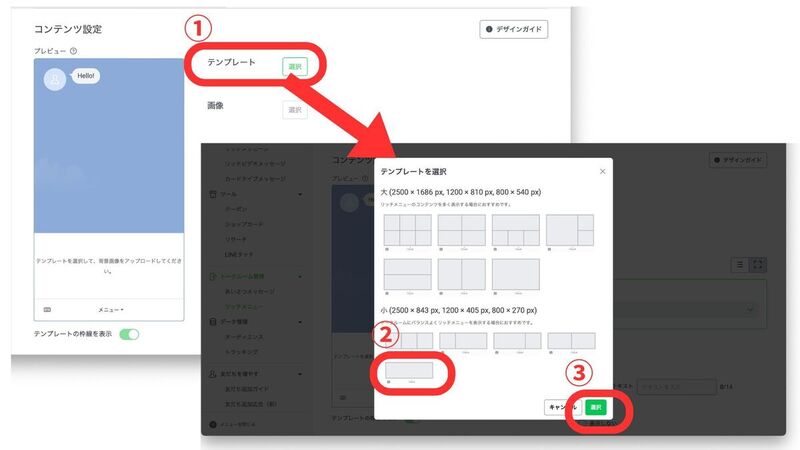
テンプレートは、今回は一番左下の枠が1つのものを選びます。
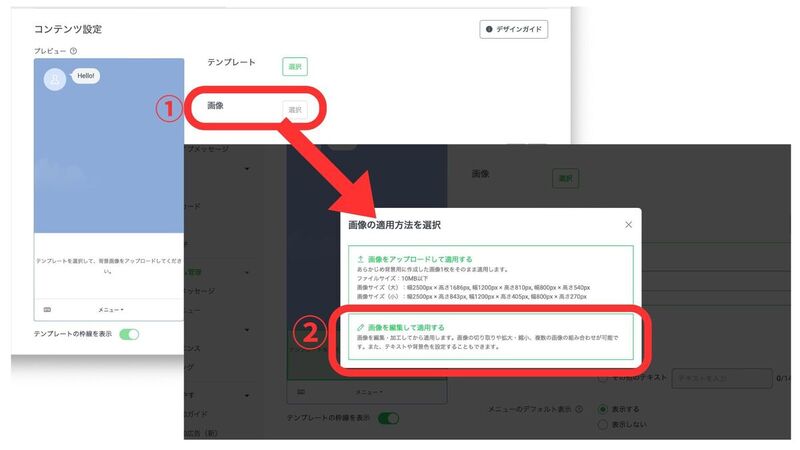
画像を選択します。
今回は、テキストのみの簡単な表示の作り方で紹介します。
好きな画像をアップロードすることもできるので、お好みで設定してください。
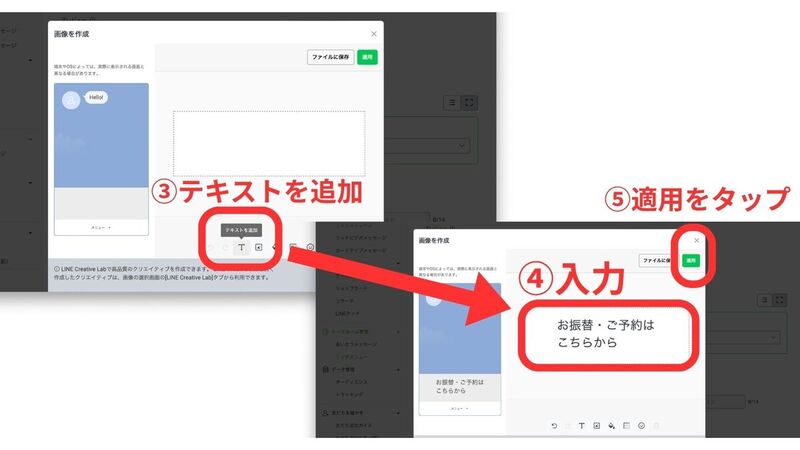
表示したいテキストを入力し、適用をテップして保存します。
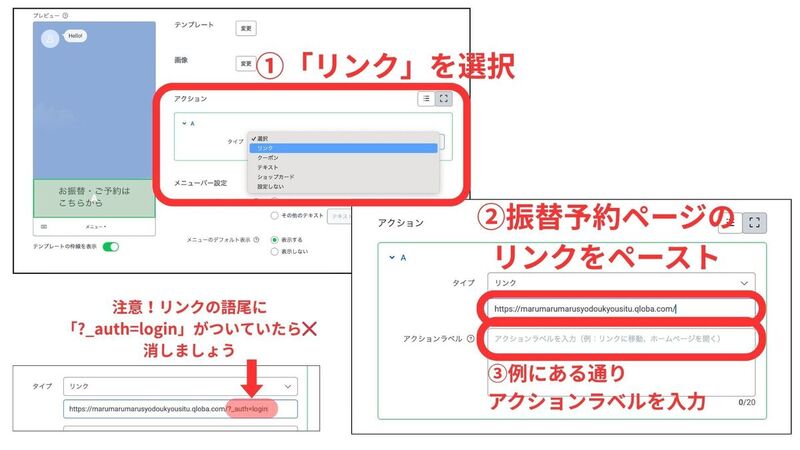
アクションを設定します。
リンクを選択し、先ほどコピーした振替予約ページのリンクをペーストします。
アクションラベルには、例にある通り入力してください。(生徒さんには表示されません)
保存して終了です。
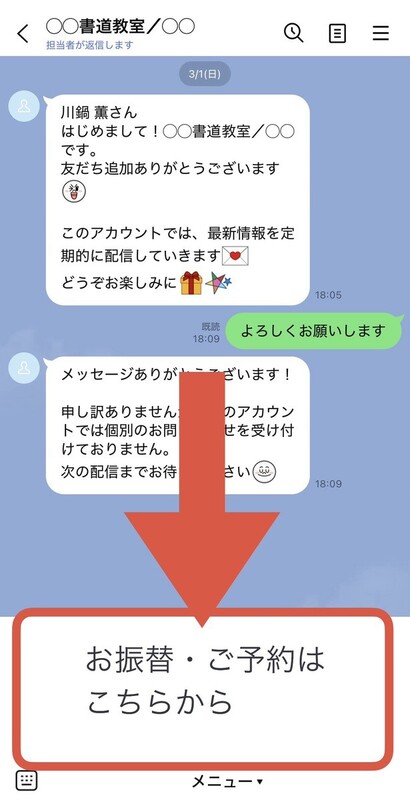
生徒さんが教室のLINEを開くと、トーク画面の下に作成した振替予約ページへリンクするメニューが常に表示されます。
そしてここをタップすると、振替予約ページが開いてフォームから申し込める流れになります。
これで振替予約の仕組みが完成です!
実際に自分でもLINE→振替ページ→フォームを送信して、流れに不備がないかチェックしてみてくださいね。
こういった新たな仕組みの動作確認や、
お知らせのメッセージの配信テストのために
自分の個人LINEから教室アカウントを友だち登録することをお勧めします。
確認できたら、新たにこの仕組みを始めることを生徒さんにお知らせしましょう。
こちらで公式LINEで一斉送信する手順と、文例を紹介しています。
↓
この仕組みで今後の振替対応が楽になり、教室の運営がもっと充実していきますように。
\完成後に+α/
振替予約の仕組みに追加したい工夫を紹介しています。
↓
メールマガジンのご案内
教室運営に役立つ記事や、実際に行っている工夫を少しずつ追加しています。
更新のお知らせや、募集案内を受け取りたい方は、ぜひメールマガジンにご登録ください。