個人教室3月にやること|新年度のお稽古カレンダーを作ろう

Canvaで30分!見やすいカレンダー画像を作る
3月、娘が小学校から年間予定表をもらってきたので、新年度のお稽古日を決めました。
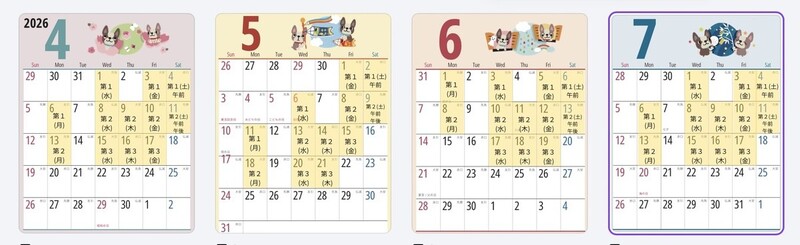
生徒・保護者向けのお稽古カレンダー画像(4月〜7月分)を作ったので、今回はその作り方をご紹介したいと思います。
画像作成には、Canva(キャンバ)の無料プランを使っています。作業時間は全部で約30分です。
お稽古カレンダーを画像を作るメリット
お稽古のカレンダーを画像で作っておくと、こんなメリットがあります。
① 生徒さんが予定を確認しやすい
LINEや専用ページで画像を送ると、スマホからいつでもお稽古日を確認できます。
② お稽古日の間違いが減る
「今日はお稽古でしたか?」という確認や
「行くのを忘れていた」ということが減り、教室運営がスムーズになります。
③ 教室の雰囲気も伝わる
カレンダーのデザインで、教室の雰囲気や季節感も伝えることができます。
準備すること
① お稽古の日を決める
まず最初に、お稽古の日を決めます。
確認するポイントは次の3つです。
・いつものお稽古曜日
・学校行事や長期休み
・祝日
これらが重なっていないか確認しながら日程を決めます。
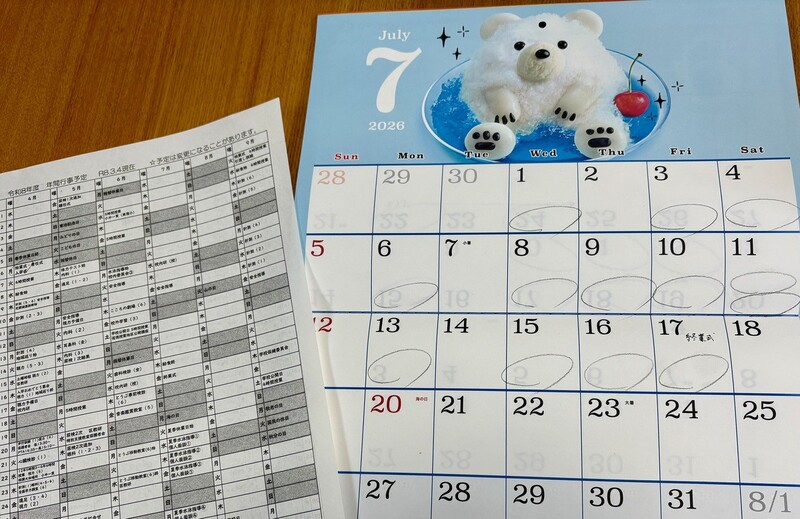
また書道教室の場合は、
競書提出の締め切りに間に合うようにお稽古日を設定することも大切です。
各月のお稽古日が決まったら、自分の予定管理(手帳やカレンダーアプリなど)に入れます。
② 元になるデザインを用意する
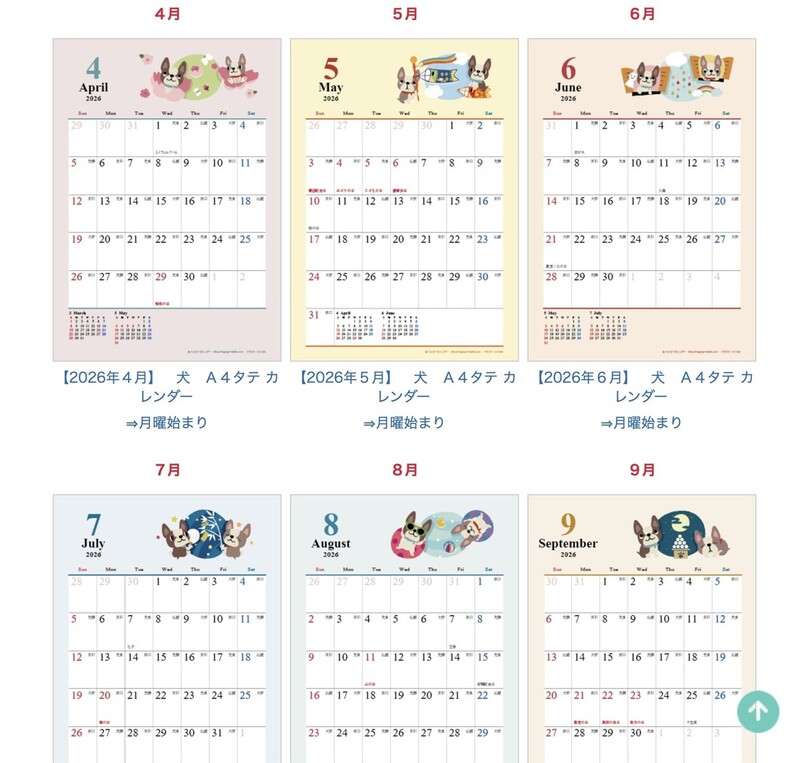
私は「チビむすドリル」というサイトで、元になるカレンダー画像を無料ダウンロードしています。
カレンダーのデザインを選ぶときに気にしているポイントはこの4つです。
・日にちの枠が大きく、背景が無地
・デザインや装飾が多すぎない
・でもシンプルすぎず温かみがある
・自分の予定を管理しているカレンダーと曜日始まりが同じ
今回は、この犬のデザインのカレンダーを選びました。
Canvaでの作業
ここからはCanvaのサイトを開いて画像を作っていきます。
① 画像サイズを決める
私は**Instagram投稿用の「4:5サイズ」**を使っています。
正方形より少し縦長のサイズで、スマホ画面で大きく表示され見やすいことが理由です。
以前、LINEで横長のカレンダー画像を受け取ったときに、スマートフォンでは文字が小さく見づらく感じたことがありました。
そのため、拡大しなくても予定が見やすいように、少し縦長のサイズを使っています。
② カレンダーのデザインをアップロードする
先ほどダウンロードしたカレンダー画像を、Canvaにアップロードします。
③ デザインを整える
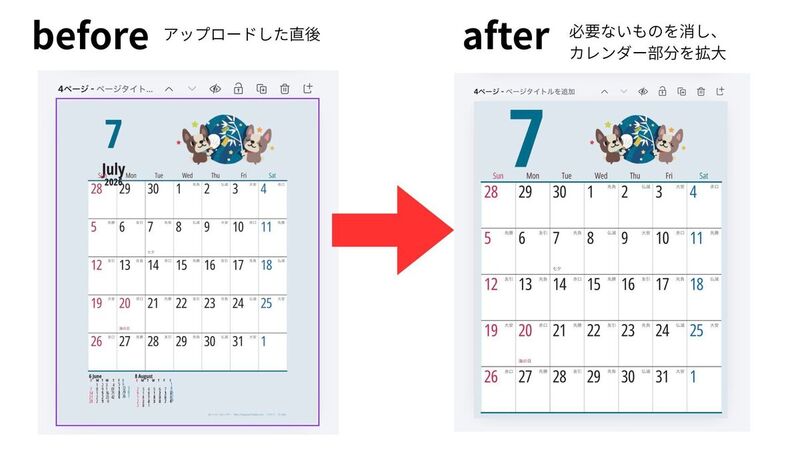
ダウンロードしたカレンダーには、
・前月・翌月の小さなカレンダー
・西暦
・月の英字表示
などが入っていることがあります。
教室用カレンダーでは不要な場合も多いので、必要ない情報は削除しています。
その分、
・月の表示
・日にち欄
を少し大きくして、お稽古日が見やすいよう整えます。
④ お稽古の日にちを入れる
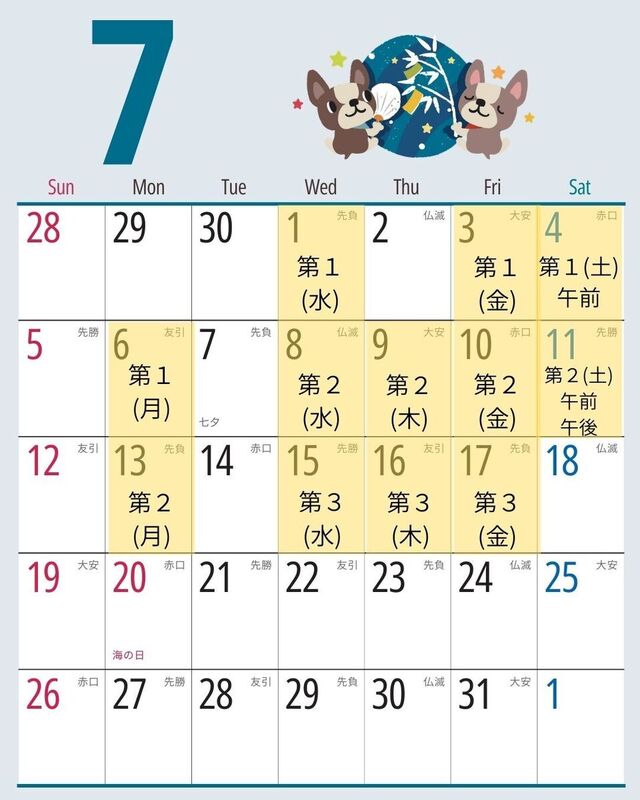
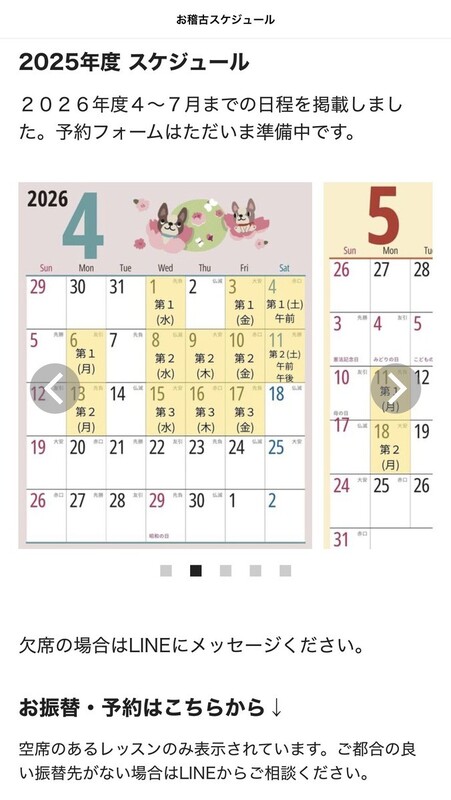
お稽古の日には、次のように印をつけています。
・図形の四角(黄色)を配置
・色の透明度を上げて日にちを透かせる
・その上にテキストを配置
テキストには
・第◯(◯)
例:第1(月)→第1週の月曜日のお稽古
と書いています。
パッと見てお稽古日が分かることを意識しています。
⑤ 他の月も同様に作る
1ヶ月分できたら、
・四角の図形
・テキスト
を複製して使うと、他の月も簡単に作れます。
一から作るより、かなり作業が早くなります。
⑥ 間違いがないか確認
ここは一番大事な作業です。
「自分の予定を管理しているカレンダー」と「作った画像のカレンダー」を見比べて、
日程に間違いがないか確認します。
⑦ ダウンロード
完成した画像はJPG形式でダウンロードしています。
LINEで送る場合も、この形式が扱いやすいです。
私は年間のカレンダーを一度に出すのではなく、4〜5ヶ月ごとに分けてお知らせしています。
以前は1年分まとめて出していましたが、夏休みなどの予定は変更が出ることもあるので、今は少し短いスパンで見直せる形にしています。
まとめ
作ったカレンダー画像は、
・生徒さん専用のページで数ヶ月先までまとめて掲載
・月初にその月のカレンダーをLINEで送信
という形で使っています。
こちらは生徒さん専用のページに掲載した画像です。
個人の教室は席数や開催日に限りがあります。
そのため、生徒さんにお稽古日を間違えずに来てもらうことはとても大切です。
お稽古日を分かりやすく伝える工夫として、こんなカレンダー画像の作成も効果的だと感じています。
メールマガジンのご案内
これからも、教室運営に役立つ記事や、実際に行っている工夫を少しずつ追加していきます。
更新のお知らせを受け取りたい方は、ぜひメールマガジンにご登録ください。