振替ページを作ろう 〜無料で作る振替予約の仕組み③〜

前回の記事では、私の教室で実際に行っている
「振替方法」や「振替予約用のページ」をご紹介しました。
ご覧になっていない方はこちらから
↓
今回は、実際に
「振替予約用のページ」を作っていきます。
ここに、
・振替可能な日程
・予約するためのフォーム
・注意事項
などをまとめて載せておきます。
生徒さん側が
振替したいと思った時に、
ここを見れば確認と申し込みができる、
そんな場所を作るイメージです。
作成には、クローバPAGEのホームページを利用します。
ホームページの作成画面や手順については、こちらの記事をご確認ください。
振替予約ページの作成手順
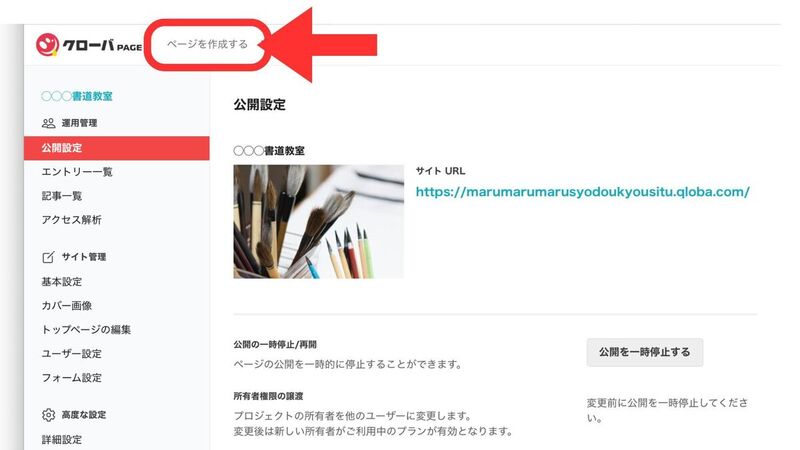
(1)サイト管理画面「ページを作成する」をタップします。
(2)次ページ 名称を入れます。
「振替予約ページ」「お稽古スケジュール」など生徒さんが分かりやすい名称にしましょう。
(3)次ページ 画像をアップロードします。
振替予約用ページを開いたときに一番上に表示される画像です。ホームページに使用したものなど選んでみましょう。
(4)次ページ 何もせず次へ
(5)次ページ 何もせず次へ
(6)次ページ
・ドメイン名を入力(◯◯kyousitu-furikae などお好きな文字列で)
・全員に公開を選択(最初は限定公開で、後から全員に公開に変更してもOK)
・「サイトを公開」をタップ
これで土台の完成です。
(7)「振替予約ページ」の「トップページ編集」をします。
※教室ホームページの画面が開いている場合は、右上のアイコンマークをタップし、
メニューの中から先ほど作成した「振替予約用ページ」を選択してください。
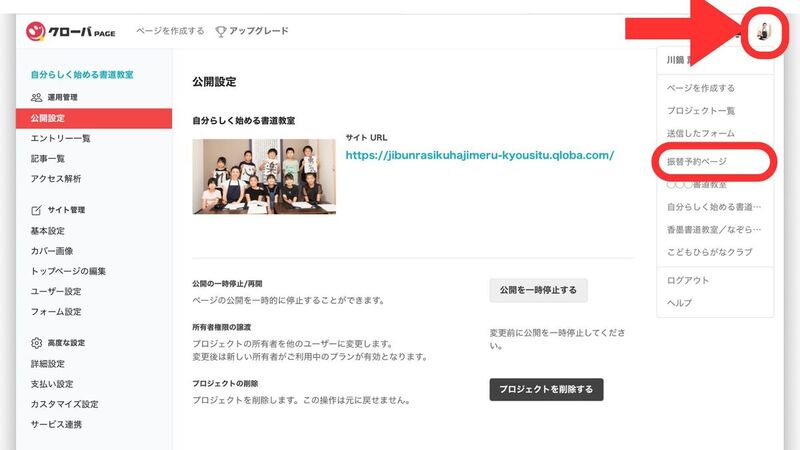
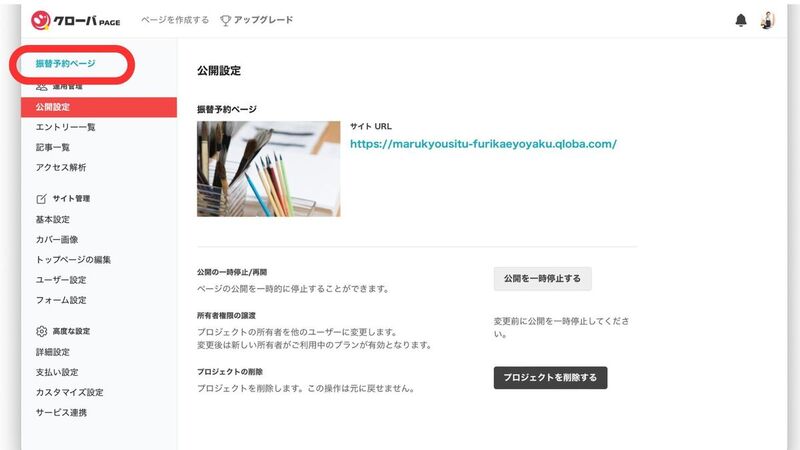
「トップページ編集」画面を開き、最初から入っているセクションを使っていきます。
このセクションに入力するのは見出し・テキスト・カレンダーの3つです。
①見出し→ ご予約・お振替について、など
②テキスト→振替時の注意事項を入力
注意事項例:こちらでは空きのある日程を掲載しています。
毎週のお稽古日時を決めていない生徒さんは、こちらからご希望の日程を選んでご予約ください。
また、お休みされた分の振替をご希望の場合は、2ヶ月以内にご予約をお願いいたします。
③テキストの下に、サイドバーから「カレンダー」を引っ張ってきます。
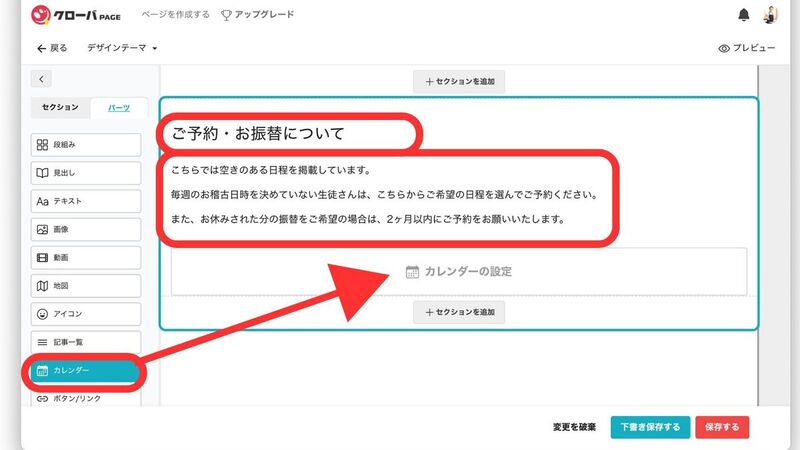
保存して終了します。
表示を確認すると、このようになります。
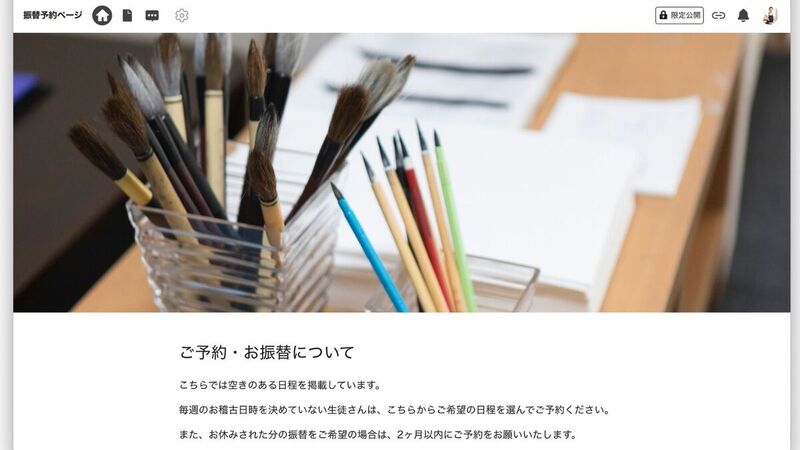
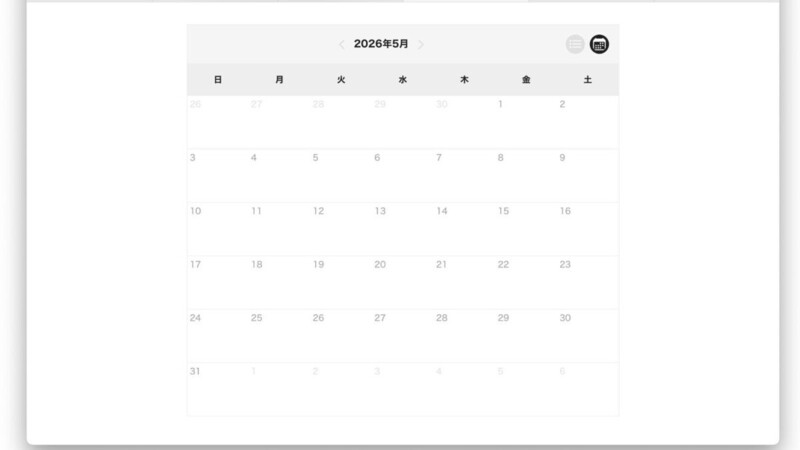
これで振替予約用のページが作成できました!
今は、カレンダーの枠だけを作った状態で、
まだ空席表示や、振替予約の申込フォームは入っていません。
次回はこのページの中に、
生徒さんが空席日時を選べる
「振替予約フォーム」を作る工程についてご紹介します。
↓ ↓ ↓
メールマガジンのご案内
教室運営に役立つ記事や、実際に行っている工夫を少しずつ追加しています。
更新のお知らせや、募集案内を受け取りたい方は、ぜひメールマガジンにご登録ください。