振替フォームを作ろう〜無料で作る振替予約の仕組み④〜
前回の記事では、振替予約用のページを作成しました。
今回は、そのページの中に表示する
「振替予約フォーム」を作っていきます。
このフォームでは、生徒さん・保護者の方が、
空いている日時の中から選んで振替予約できる形を作っていきます。
振替できる日時を確認します
まずは、振替予約を受けられる空席の日時を確認しましょう。
たとえば私の教室の場合、
・5月22日(金)16時〜17時のお稽古
・1回の定員:5名
・その時間に固定で通っている生徒さん:2名
の場合、
→あと3名分、振替予約を受けられる
という形になります。
そして、この空いている枠の
「振替予約フォーム」を作成しています。
生徒人数や定員管理については、こちらの記事でも詳しくご紹介しています。
↓
振替フォームを作成します
フォームの基本の型を作る
↓
型を使って日時ごとのフォームを作る
という流れになります。
以下、参考にしながらやってみてください。
(1)まずは基本の型を作ります。
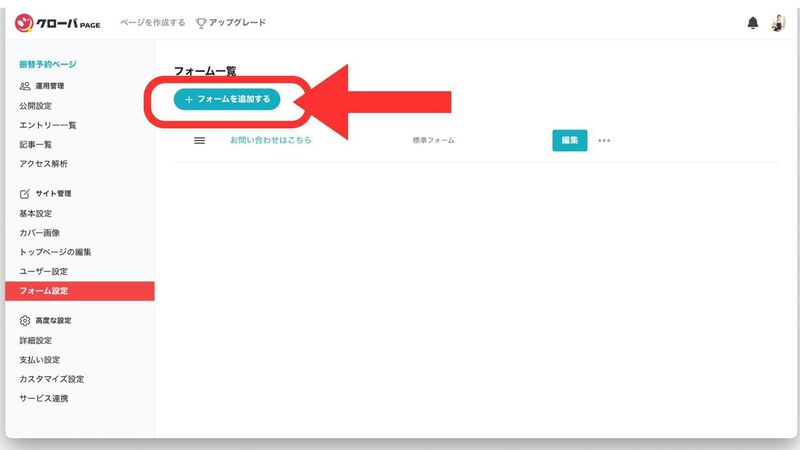
振替予約ページのサイト管理画面を開き、「フォーム設定」の「フォームを追加する」をタップします。
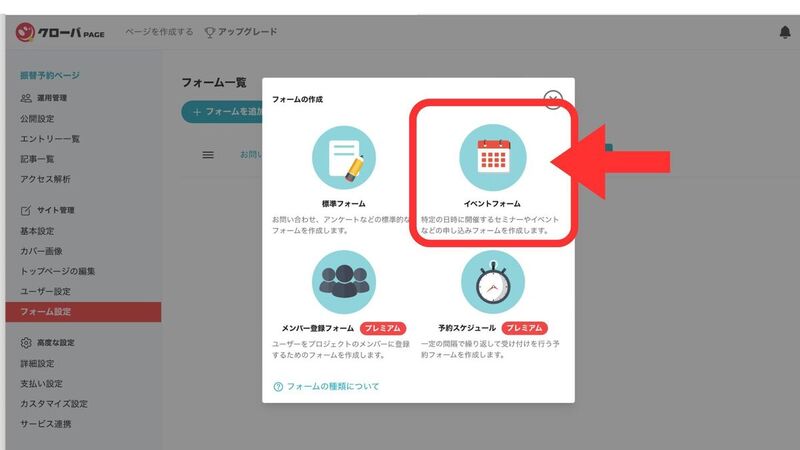
(2)イベントフォームを選択します。
(3)フォームの基本の型を決めていきます。
①フォーム設定
フォーム名:フォームを開いた時に一番上に表示されるタイトル
ウェルカムメッセージ:申込後に自動返信する文言
を入力してください。
他も画像に合わせて選択してください。
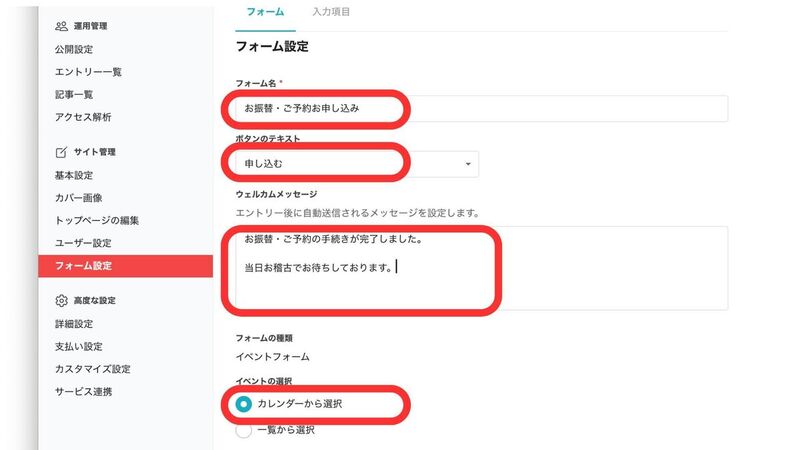
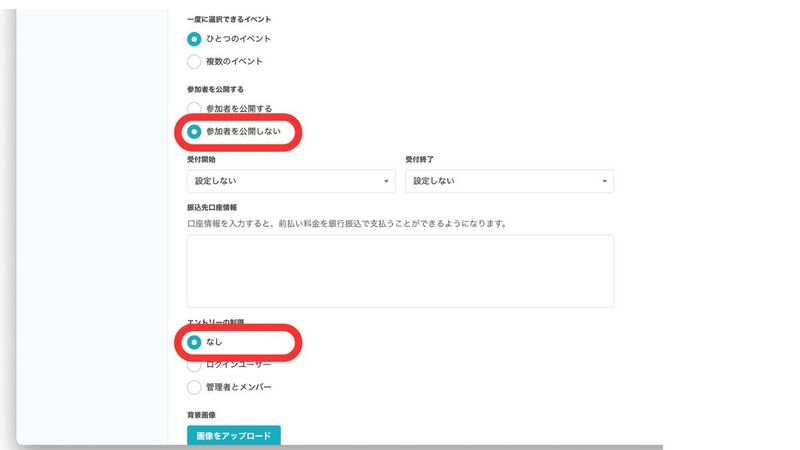
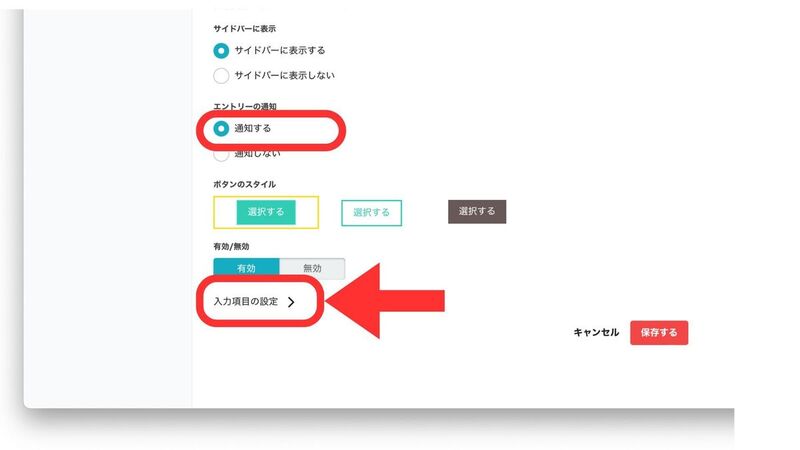
入力・選択できたら、保存ではなく「入力項目の選択」をタップします。
(「保存する」を押した場合は、フォーム一覧の「編集」でこの作業に戻ることができます)
②入力項目の設定
「メールアドレスを要求する」のチェックは外してください。
チェックを入れると、
生徒さん側が振替予約をするたびに
毎回メールアドレスを入力する必要があります。
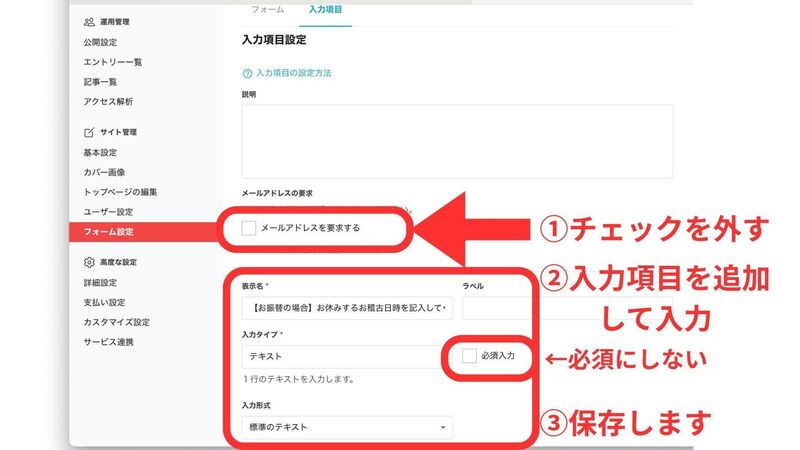
次に、入力項目を追加します。
表示名:【お振替の場合】お休みするお稽古日時をご記入ください。
入力タイプ:テキスト
としておきます。
振替予約の場合、「いつのお休み分なのか」が分かると、教室側の管理がしやすくなります。
また、この項目を必須入力にしないことで、
・固定日時で通っている生徒さんの振替
・都度予約して通う生徒さんの予約
の両方に対応することができます。
これで、振替予約フォームの基本の型が完成しました。
保存するとフォーム一覧に表示されます。
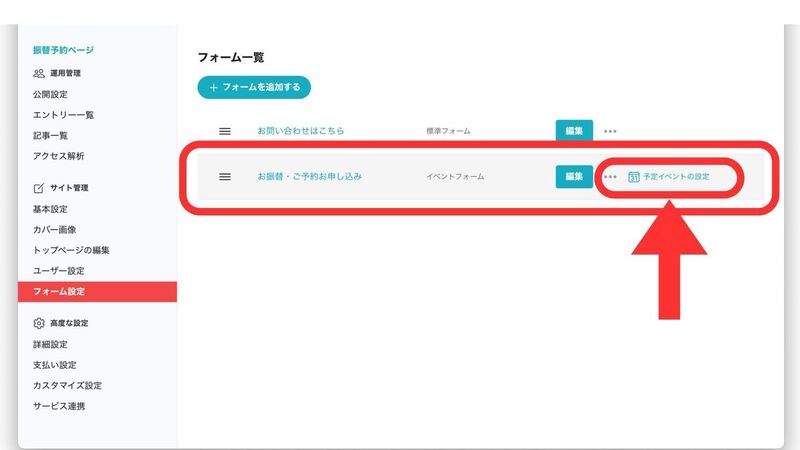
(4)予定イベントの設定
次に、この型を使って、空席日時を入れた振替予約フォームを作っていきます。
「予定イベントの設定」をタップしてください。
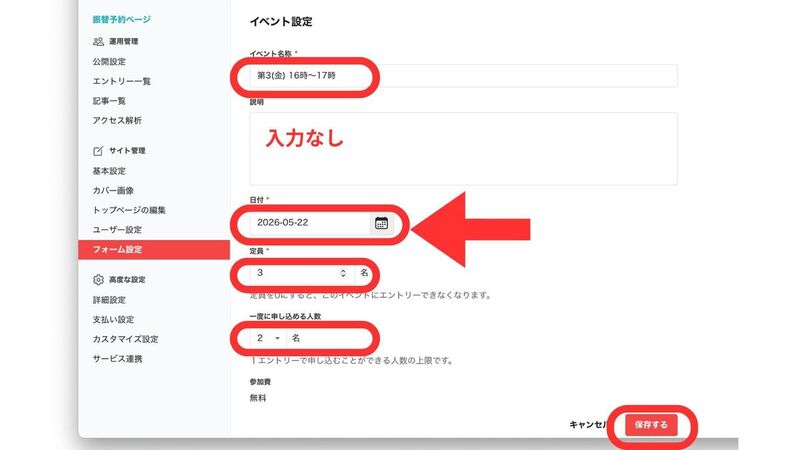
【イベント名称】振替予約ページのカレンダーにも個別に表示されるタイトルです。
私の教室の場合は、お稽古の枠を「第◯週目の◯曜日◯時〜◯時」と決めているので、それをイベント名称に入れています。
そういった枠がない場合は、「振替予約分」などとするのも良いと思います。
【日付】振替可能な日付を入れます。隣のカレンダーマークから選択できます。
【定員】その日時の空席数を入れます。
一度に申し込める人数は、通常1名になっています。 私の場合は、定員(空席)が2名以上ある場合には、ご兄弟が一度に申し込めるように2名に変更しています。
保存して、完成です!
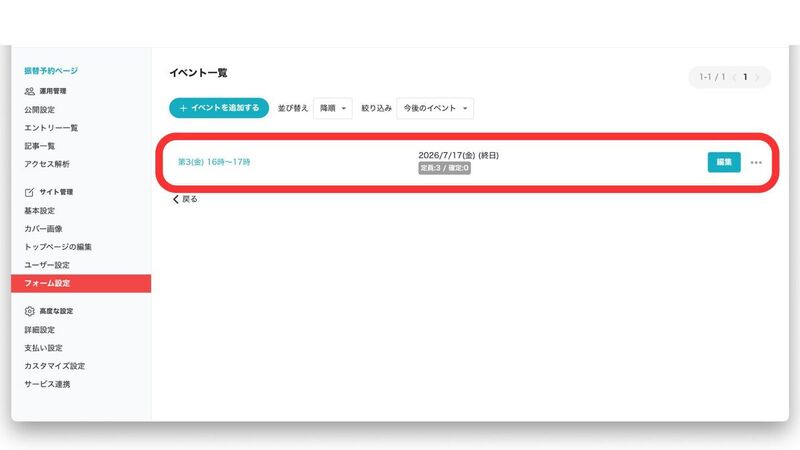
日付入りのフォームがイベント一覧に追加されます。
生徒さんが見る振替予約ページではこのように表示されます。
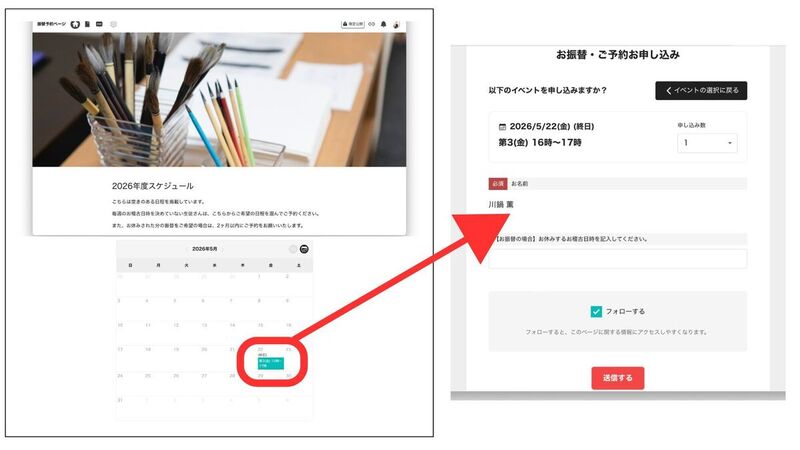
カレンダーの日付に緑色の枠が追加されています。
ここをタップすると振替予約フォームが開いて、申し込みができるようになりました。
振替予約の流れ
今後の運営側の作業としては、空席分の振替予約フォームを作成することがメインになります。
(⭐︎マークのみ)
⭐︎各月の空席がある日時で、振替予約フォームを作成する
(※この記事の「④予定イベントの設定」からの作業です)
↓
・生徒さんが、
振替予約ページから希望日時を選んで申し込む
↓
・運営側に申し込みの通知が届く
↓
・フォームで設定した定員(空き枠)から、
申し込み人数分が自動で引かれる
(例:定員3名 → 1名申し込み → 残り2名と自動表示)
↓
・生徒さんに、 自動返信で受付完了メッセージが届く
↓
・当日のお稽古
このような流れになるため、
振替のためにLINEで個別にやり取りしたり、
空き状況を確認しながら日程調整をする必要がなくなります。
きっと振替がとても楽になると思うので、ぜひ参考にやってみてください!
メールマガジンのご案内
教室運営に役立つ記事や、実際に行っている工夫を少しずつ追加しています。
更新のお知らせや、募集案内を受け取りたい方は、ぜひメールマガジンにご登録ください。