クローバPAGEでブログ記事をトップページにリンクする方法
前回の記事では、教室のホームページに掲載したい
「運営者情報」や「プライバシーポリシー」のテンプレートをご紹介しました。
まだご覧になっていない方はこちらから
↓
これらをブログ記事として作成できたら、次は
ホームページ内にその記事のリンクを貼っていきましょう。
ブログ記事をトップページに貼る方法
以前、ホームページを作成する時の「ブログ一覧を表示する方法」は、
新しい記事を一覧で表示するための機能でした。
今回はそれとは少し違い、
「運営者情報」や「プライバシーポリシー」など、
特定の記事をトップページにリンクする方法をご紹介します。
(1)トップページに貼りたいブログのURLをコピーする。
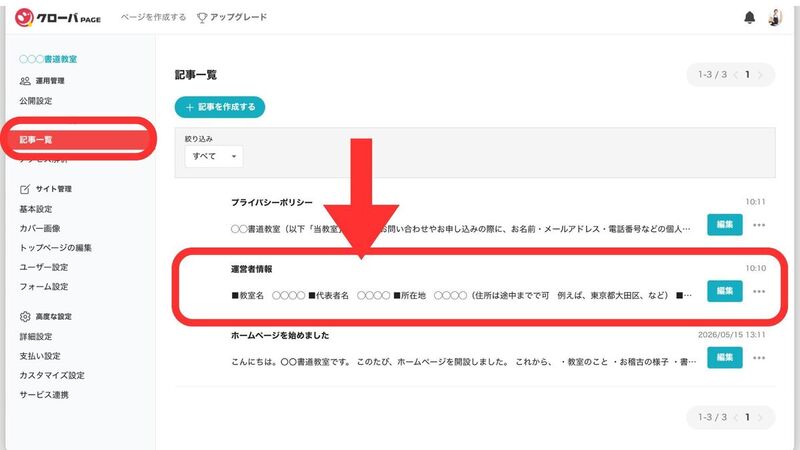
サイト管理画面の「記事一覧」を開き、URLをコピーしたいブログをタップする。(今回は「運営者情報」)
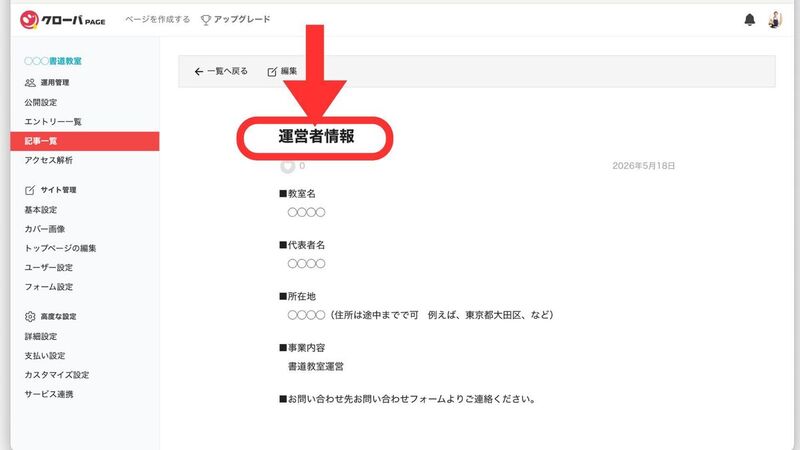
ブログが開く(1回目)。このページのタイトル(太字)をタップする。
もう一度ブログが開く(2回目)。このページのURLをコピーする。
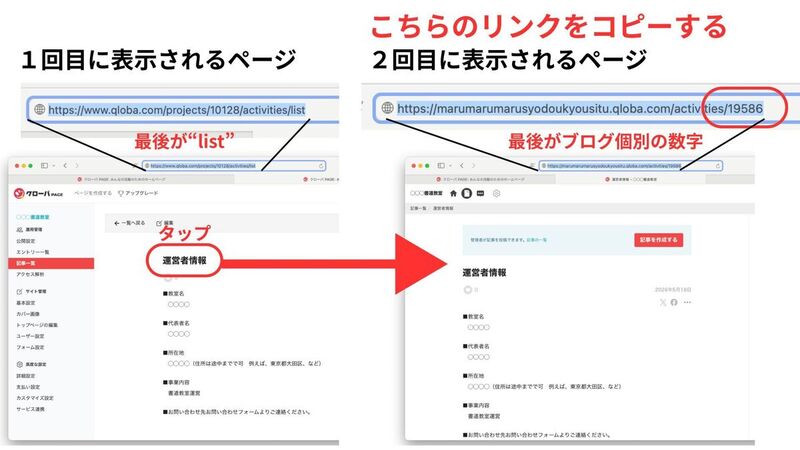
特定のブログのURLをどこかに貼りたい場合は、このように最後が数字になっているURLをコピーして使ってください。
(2)トップページにブログのURLを貼る。
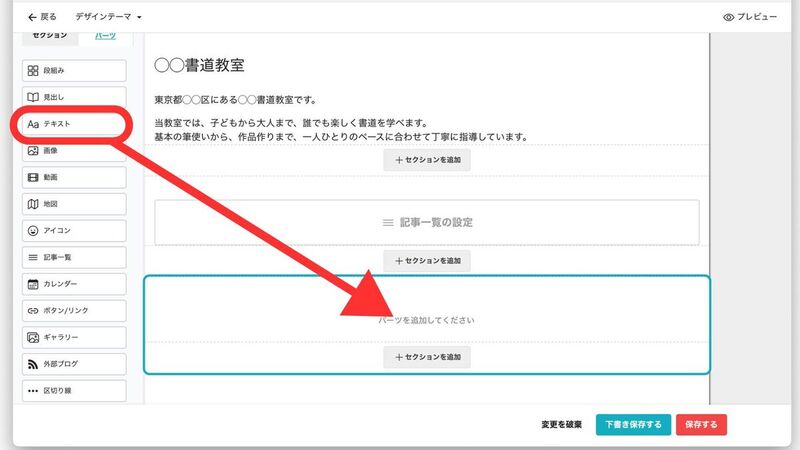
「トップページの編集」を開き、ホームページの一番下にセクションを追加する。
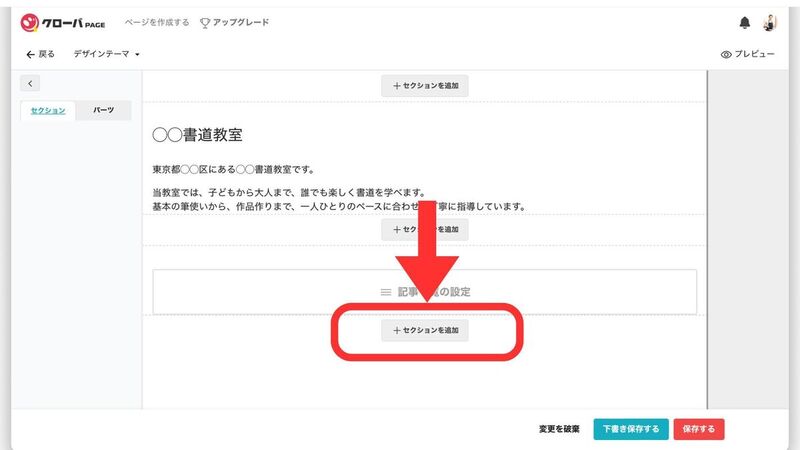
テキストを選んで引っ張ってくる。
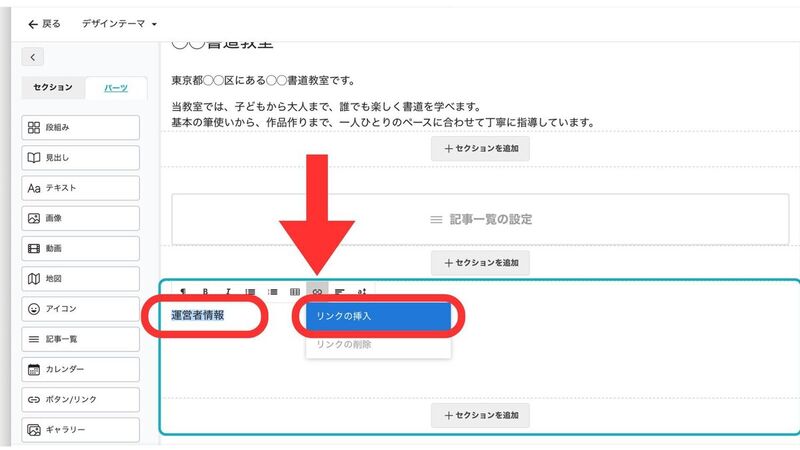
表示させたいテキストを入力します。(今回は「運営者情報」)
そのテキストをドラッグや長押しで選択します。文字に薄青がかかったら選択できています。
その状態で、リンクボタン(メガネのようなマーク)を押し、「リンクの挿入」をタップします。
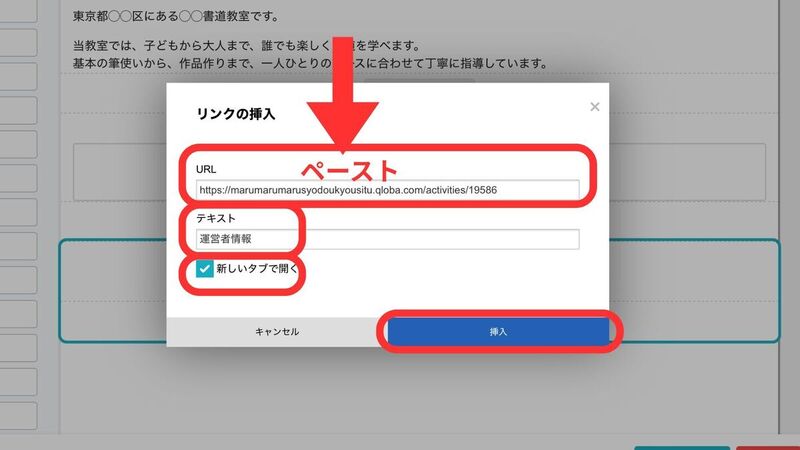
先ほどコピーしたブログのURLを「URL」欄ペーストします。
「テキスト」は自動入力されていると思います。「新しいタブで開く」を選択。「挿入」ボタンを押してください。
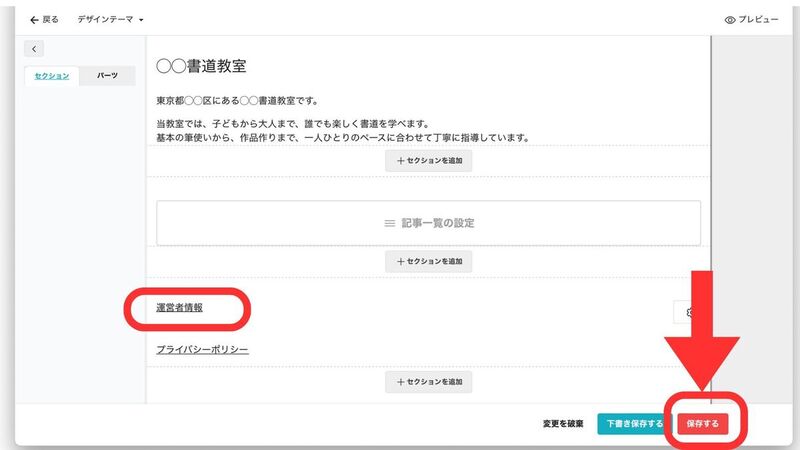
トップページの画面に戻ります。下線のついた「運営者情報」が追加されています。
同様に「プライバシーポリシー」も追加したら、「保存する」を押して作業終了です。
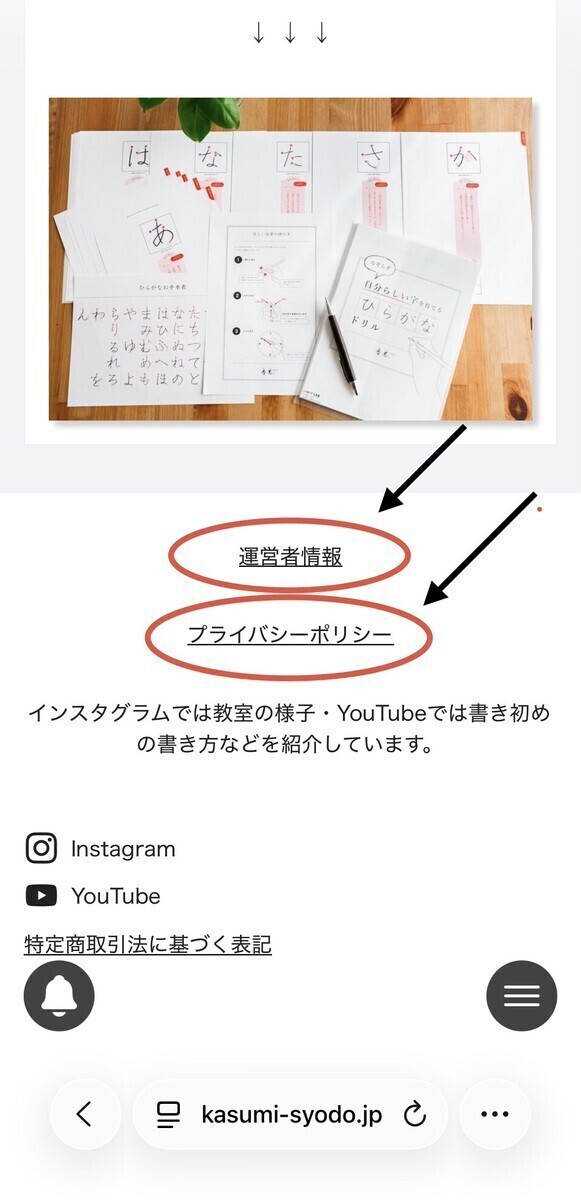
ホームページを確認すると、このように運営者情報とプライバシーポリシーが追加されています。
先ほど使ったリンクのメガネマークの並びに、横位置や文字の大きさを変更するボタンもあるので試してみてください。
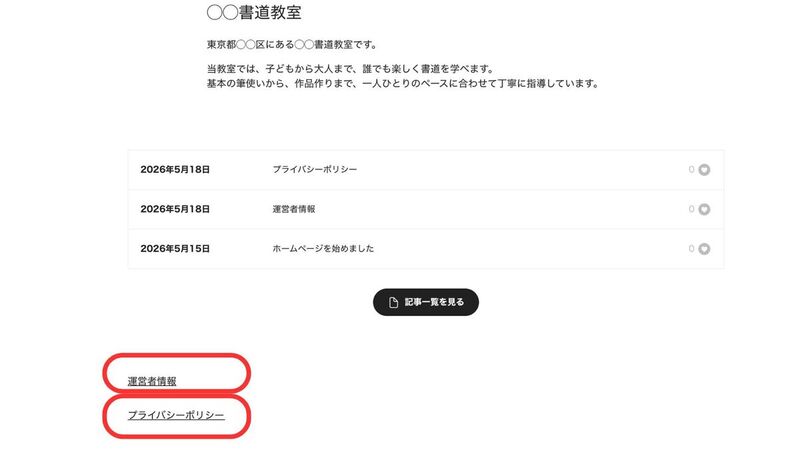
私の教室のホームページでは、中央位置に配置しています。
インターネット上でクレジット決済などを利用する場合は、
他にも「特定商取引法に基づく表記」の掲載が必要なことがあります。
メールマガジンのご案内
教室運営に役立つ記事や、実際に行っている工夫を少しずつ追加しています。
更新のお知らせや、募集案内を受け取りたい方は、ぜひメールマガジンにご登録ください。