クローバPAGEでブログを投稿する方法
前回は、「ホームページができたら最初のブログを書いてみよう」というお話を書きました。
前回の記事はこちら
この記事では、クローバPAGEで作ったホームページに
ブログを書く際の作業についてご紹介します。
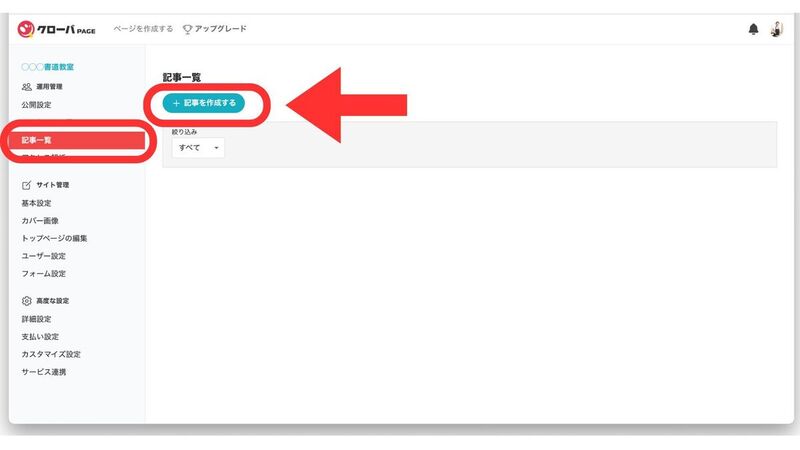
①サイト管理画面で、左のサイドバーから「記事一覧」を開き、「+記事を作成する」ボタンを押します。
②ブログを書くページが開きます。
・タイトル
・メイン画像
・本文
を設定できます。
今回は、タイトルと本文だけでブログを書いていきます。
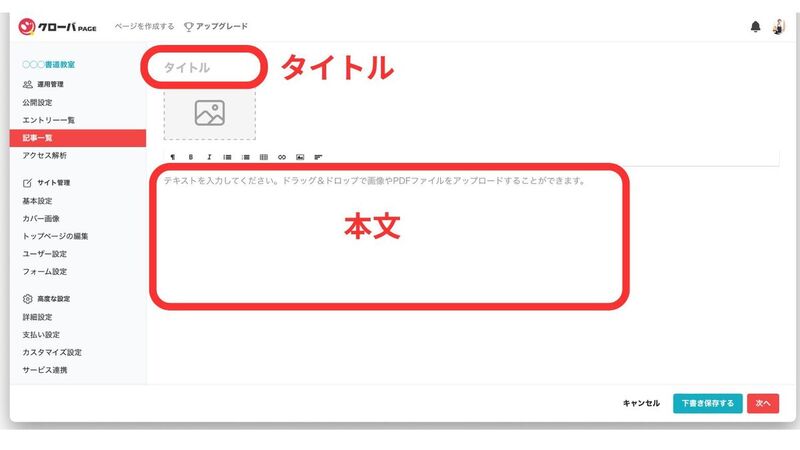
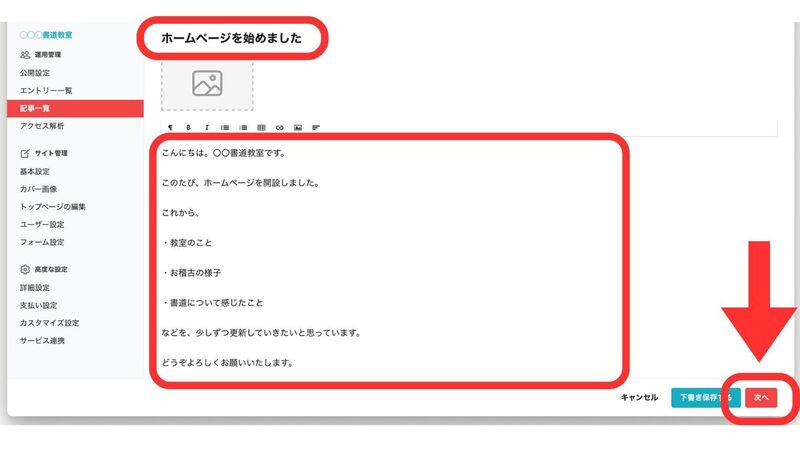
③タイトルと本文にテキストを入力します。
今回は、前回記事でご紹介した「ホームページを始めました」の文章を入れていきます。
入れたら、右下の「次へ」ボタンを押します。
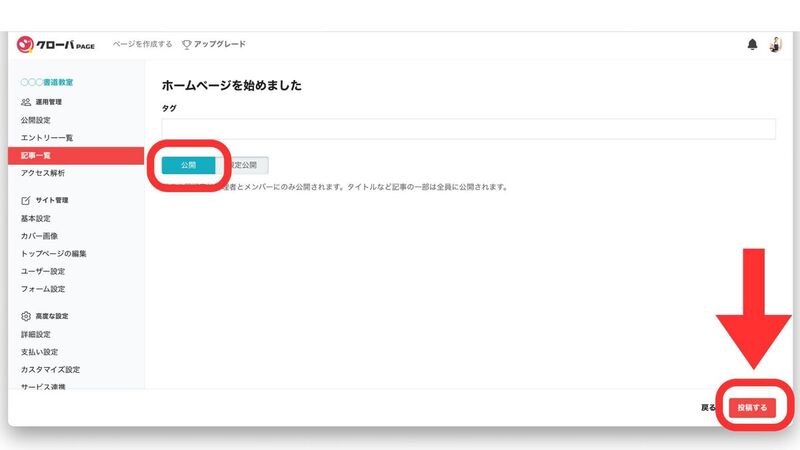
④「公開」になっていることを確認して、「投稿する」ボタンを押します。
⑤記事一覧に「ホームページを始めました」のブログが追加されています。
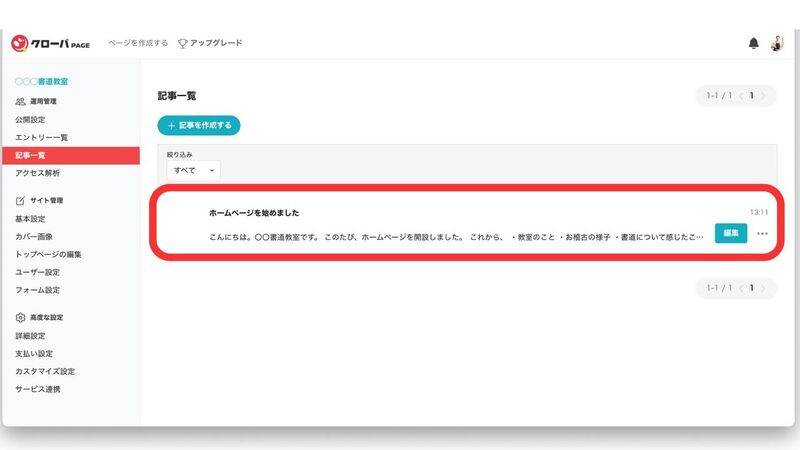
これで、ブログが1件投稿ができました!
次からも同じ手順で投稿していきましょう。
忘れずに!
初めてブログを書いた場合は、
ホームページにブログを表示させる設定をしてください。
この設定をしないと、
ブログはあるけれど
ホームページを見てもブログがあるか分からない・・
という状態になってしまうので、
必ず設定してくださいね。
↓
メールマガジンのご案内
教室運営に役立つ記事や、実際に行っている工夫を少しずつ追加しています。
更新のお知らせや、募集案内を受け取りたい方は、ぜひメールマガジンにご登録ください。
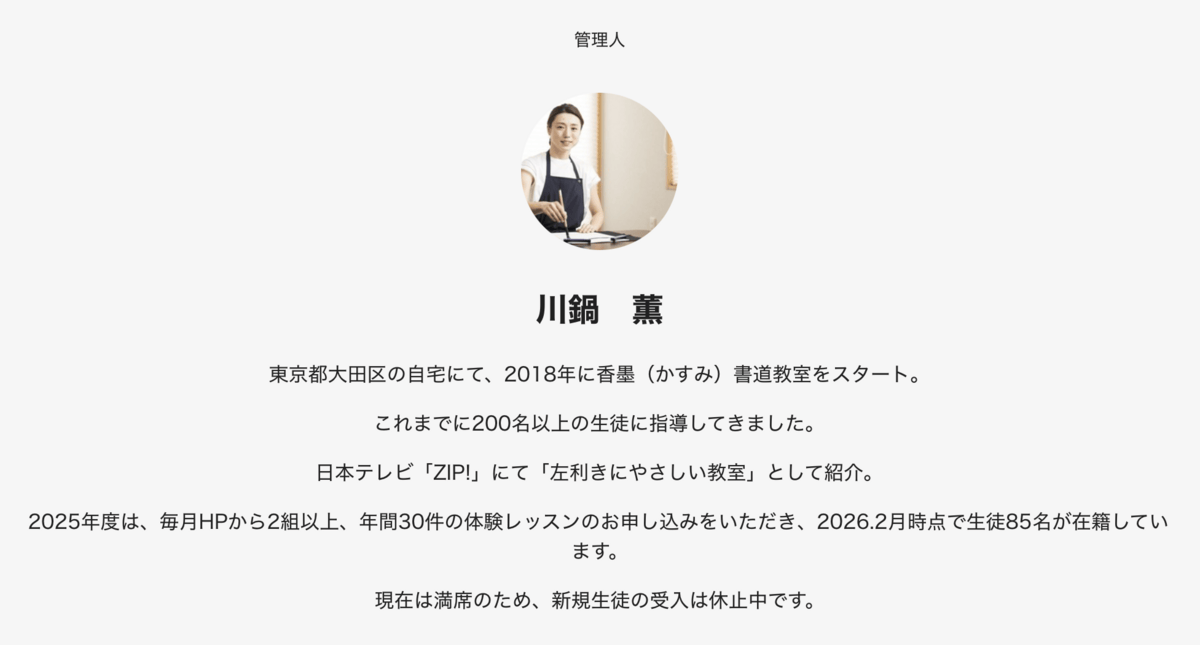


香墨(かすみ)書道教室 主催 2018~
日本教育書道芸術院 書道師範 雅号/香凛
3児の母